

Um den Namen oder das Beitrittspasswort eines open.mp-Servers bei PlayNHost zu ändern, öffne Einstellungen, klicke unter Config-Dateien auf config.json, bearbeite Name oder Password und klicke auf Speichern & neu starten. Die Spieler-Slots änderst du auf der Übersicht mit dem Stift in der Zeile Slots, bis zu der Zahl, die dein Tarif enthält.
Servernamen ändern
- Öffne deinen Server im Panel und klicke im linken Menü auf Einstellungen.
- Klicke in der Liste links unter Config-Dateien auf
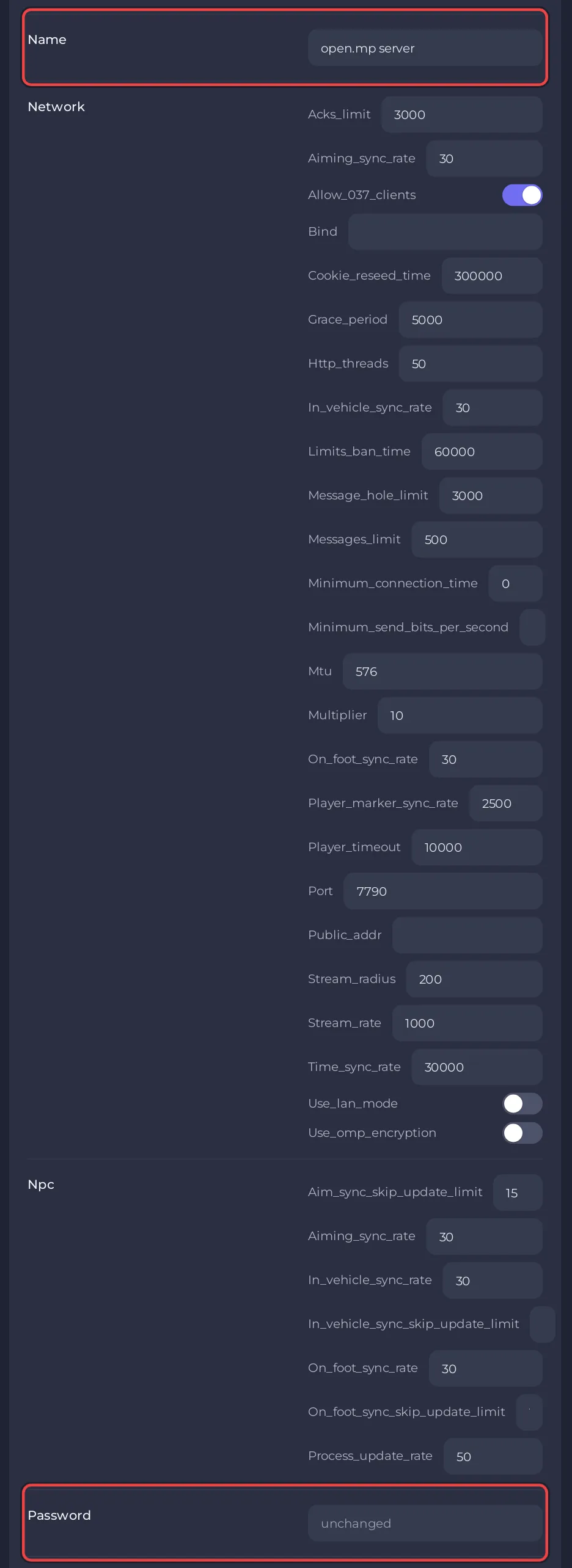
config.json. Eine Karte mit dem Titelconfig.jsonöffnet sich: „Die Einstellungen aus config.json, ohne die Datei von Hand zu bearbeiten.“ - Suche Name und gib den Namen ein, den Spieler im Launcher und beim Verbinden sehen sollen. Ein neuer Server heißt
open.mp server. - Klicke auf Speichern & neu starten. Das Panel sagt „Gespeichert, der Server startet neu, um die Änderungen anzuwenden.“ Klicke stattdessen auf Nur speichern, um sie erst beim nächsten Start anzuwenden.
Die Zeile Servername auf der Serverkarte der Übersicht ist ein anderer Name: Er benennt den Server nur in deinem Panel um. Spieler sehen ihn nie.
Beitrittspasswort setzen oder entfernen
- Öffne dieselbe
config.json-Karte unter Einstellungen, Config-Dateien. - Gib ein Passwort bei Password ein (auf Deutsch: Passwort). Das Feld verbirgt, was du tippst.
- Klicke auf Speichern & neu starten.
Ab dann fragt der open.mp-Launcher jeden Spieler "This server is protected, please enter password." Um den Server wieder für alle zu öffnen, leere Password, speichere und starte neu.
Um ein Passwort nur bis zum nächsten Neustart zu setzen, gib in der Console password und das neue Passwort ein. Der Server antwortet Setting server password to: und dem Passwort. password 0 entfernt es bis zum nächsten Neustart, und password allein zeigt das aktuelle. Diese Befehle stammen aus dem Server-Guide von open.mp.
Spieler-Slots ändern
- Suche auf der Übersicht die Serverkarte mit dem Spiellogo und Beitreten und klicke auf den Stift in der Zeile Slots („Anzahl der Spieler-Slots ändern“).
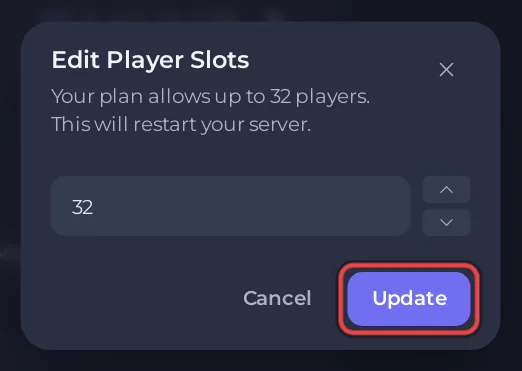
- Das Fenster Spieler-Slots bearbeiten sagt „Dein Tarif erlaubt bis zu“ der Spielerzahl deines Tarifs und „Dein Server wird dabei neu gestartet.“
- Gib eine Zahl ein oder nutze Erhöhen und Verringern und klicke auf Aktualisieren. Der Server startet mit dem neuen Limit neu.
Das Panel schreibt diese Zahl vor jedem Start in max_players in config.json, also bewirkt es nichts, max_players von Hand in der Datei zu ändern. Unter Einstellungen, Spieleinstellungen erscheint dieselbe Zahl als Max. Spieler mit dem Badge Schreibgeschützt. NPC-Bots, falls dein Gamemode welche nutzt, belegen Slots aus demselben Limit.
Fragen, die Leute stellen
Kann ich mehr Slots haben, als mein Tarif enthält? Nein. Das Fenster Spieler-Slots bearbeiten hört bei der Zahl deines Tarifs auf, die der Storefront für jeden open.mp-Tarif auflistet.
Warum zeigt sich meine Änderung nicht? Änderungen an config.json gelten ab dem nächsten Start. Klicke auf Speichern & neu starten oder starte den Server selbst neu.
Weitere config.json-Optionen, etwa die Sprache, die Website und den Discord-Einladungslink, die der Launcher zeigt, stehen in open.mp config.json: Einstellungen im Überblick. Um Spieler dauerhaft fernzuhalten, siehe Spieler auf deinem open.mp-Server kicken, bannen und entbannen.


