

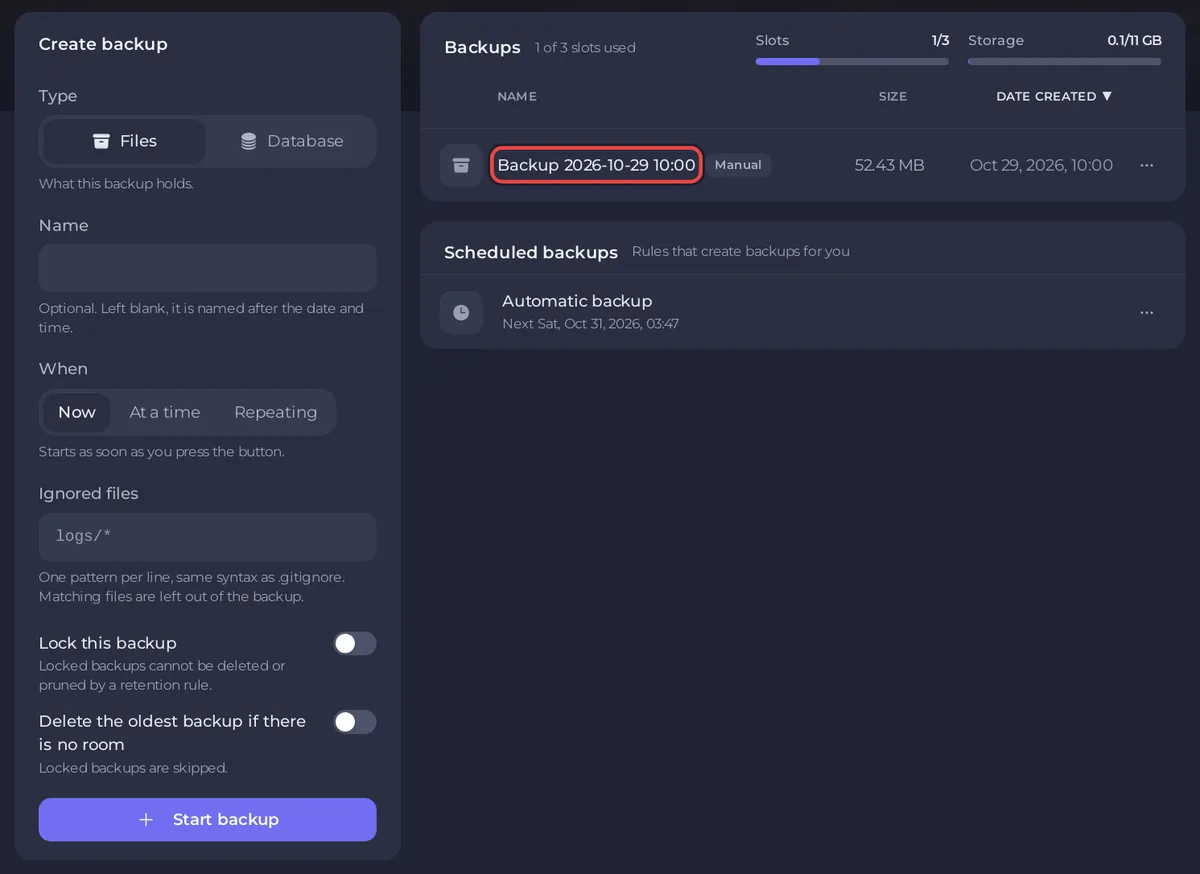
Um einen open.mp-Server bei PlayNHost zu sichern, öffne Backups und klicke in der Karte Backup erstellen auf Backup starten. Das Backup enthält den ganzen Serverordner: Gamemodes, scriptfiles, Plugins, config.json und bans.json. Um zurückzugehen, wähle im Menü eines Backups Auf Server wiederherstellen. Enthält dein Tarif Backups, läuft außerdem jede Nacht ein Automatic backup (auf Deutsch: automatisches Backup).
Jetzt ein Backup machen
- Öffne deinen Server im Panel und klicke im linken Menü auf Backups.
- Lass in der Karte Backup erstellen den Typ auf Files. Gib bei Bedarf einen Name ein; ohne Eingabe heißt das Backup nach Datum und Uhrzeit.
- Klicke auf Backup starten. Das Backup erscheint mit seiner Größe in der Liste, sobald es fertig ist.
Die meisten Gamemodes schreiben Spielerdaten laufend nach scriptfiles. Für ein Backup, das sicher passt, stoppe zuerst den Server oder mach es zu einer ruhigen Stunde.
Schalte Dieses Backup sperren für ein Backup an, das du für immer behalten willst: „Gesperrte Backups lassen sich nicht löschen und werden von keiner Aufbewahrungsregel entfernt.“
Was enthält ein open.mp-Backup?
Alles in deinem Serverordner, zum Beispiel gamemodes, filterscripts, scriptfiles, plugins, components, config.json, bans.json und log.txt. Nichts wird ausgelassen, also braucht eine Wiederherstellung nichts anderes. Lass Ignorierte Dateien leer: Ein falsches Muster kann die Daten deiner Spieler weglassen.
Eine MySQL-Datenbank, die du unter Datenbanken angelegt hast, steckt nicht in den Dateien. Sichere sie separat: Wähle Datenbank als Typ und such sie unter Datenbank auswählen aus. Das Panel exportiert sie und bewahrt sie mit deinen anderen Backups auf. Siehe Datenbanken mit deinem Server nutzen.
Wie funktioniert das Automatic backup?
Es ist ein Zeitplan, den das Panel für dich einrichtet, wenn dein Tarif Backup-Slots hat. Er „Macht jede Nacht ein vollständiges Backup deines Servers“, zu einer Zeit, die das Panel für deinen Server zwischen 02:20 und 06:20 mitteleuropäischer Zeit wählt, auch wenn der Server gestoppt ist. Ist dein Backup-Kontingent voll, macht das älteste ungesperrte Backup Platz für das neueste.
Um die Zeit zu ändern, öffne Backups, suche ihn unter Geplante Backups und klicke auf Bearbeiten. Mehr dazu: Aufgaben und automatische Backups planen.
Ein Backup wiederherstellen
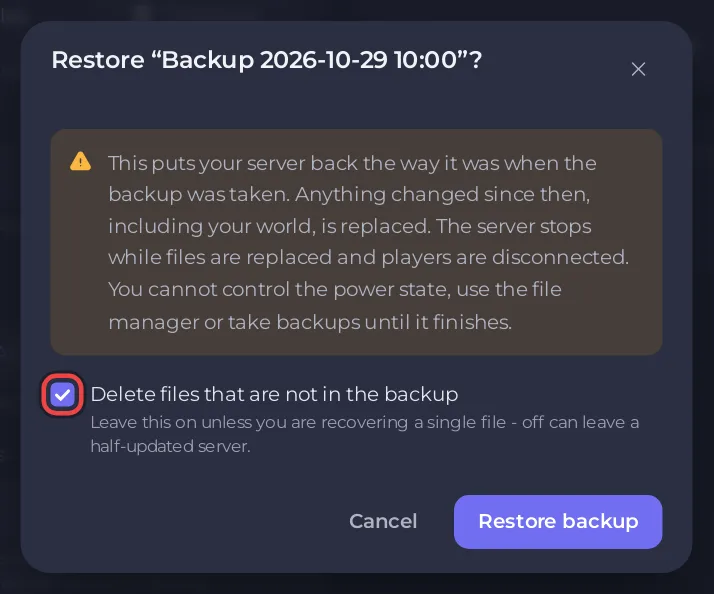
- Öffne unter Backups das Menü des Backups und wähle Auf Server wiederherstellen.
- Lies die Warnung: „Dein Server wird in den Zustand zurückversetzt, in dem er beim Backup war. Alles, was sich seitdem geändert hat, auch deine Welt, wird ersetzt.“
- Lass Dateien löschen, die nicht im Backup sind an, außer du willst nur einige Dateien zurückholen.
- Klicke auf Backup wiederherstellen. Der Server stoppt, während die Dateien ersetzt werden, und Spieler werden getrennt.
- Starte den Server und prüfe in der Console auf
Legacy Network started on port.
Mach vor dem Wiederherstellen ein frisches Backup, falls du den heutigen Stand vielleicht zurückwillst. Um nur eine Datei zurückzuholen, etwa bans.json oder einen Account in scriptfiles, siehe Nur einige Dateien oder einen Bereich deiner Karte aus einem Backup wiederherstellen.
Wie behalte ich eine Kopie auf meinem PC?
Wähle im Menü eines Backups Herunterladen. Du bekommst den ganzen Serverordner als ein Archiv, das auch dazu taugt, deinen Server woanders hinzuziehen. Die allgemeine Anleitung: Backups erstellen, herunterladen und wiederherstellen.
Dazu passend: Eigenen Gamemode auf deinen open.mp-Server hochladen und open.mp-Server aktualisieren.


