

Um einen eigenen Gamemode auf einem open.mp-Server bei PlayNHost zu betreiben, lade seine kompilierte .amx-Datei unter Files in den Ordner gamemodes hoch, trage seinen Namen in main_scripts in config.json ein und starte neu. Eine .pwn-Datei ist Quellcode: Kompiliere sie zuerst auf deinem PC zu .amx. SA-MP-Gamemodes laufen auf open.mp, das so gebaut ist, dass es mit SA-MP-Skripten abwärtskompatibel bleibt.
Was brauche ich?
- Den Gamemode als
.amx-Datei. open.mp führt nur kompilierte.amx-Dateien aus. Hast du nur den.pwn-Quellcode, kompiliere ihn auf deinem PC mit dem Editor und Compiler Qawno, die im open.mp-Server-Download für Windows enthalten sind, wie im Installations-Guide von open.mp. Dein PlayNHost-Server kann nicht kompilieren. - Seine weiteren Dateien, falls er welche hat: Filterscripts (
.amx), Datendateien fürscriptfilesund Plugins. Include-Dateien (.inc) sind nur zum Kompilieren da und werden auf dem Server nicht gebraucht.
Den Gamemode hochladen
- Öffne deinen Server im Panel und klicke im linken Menü auf Files.
- Öffne den Ordner
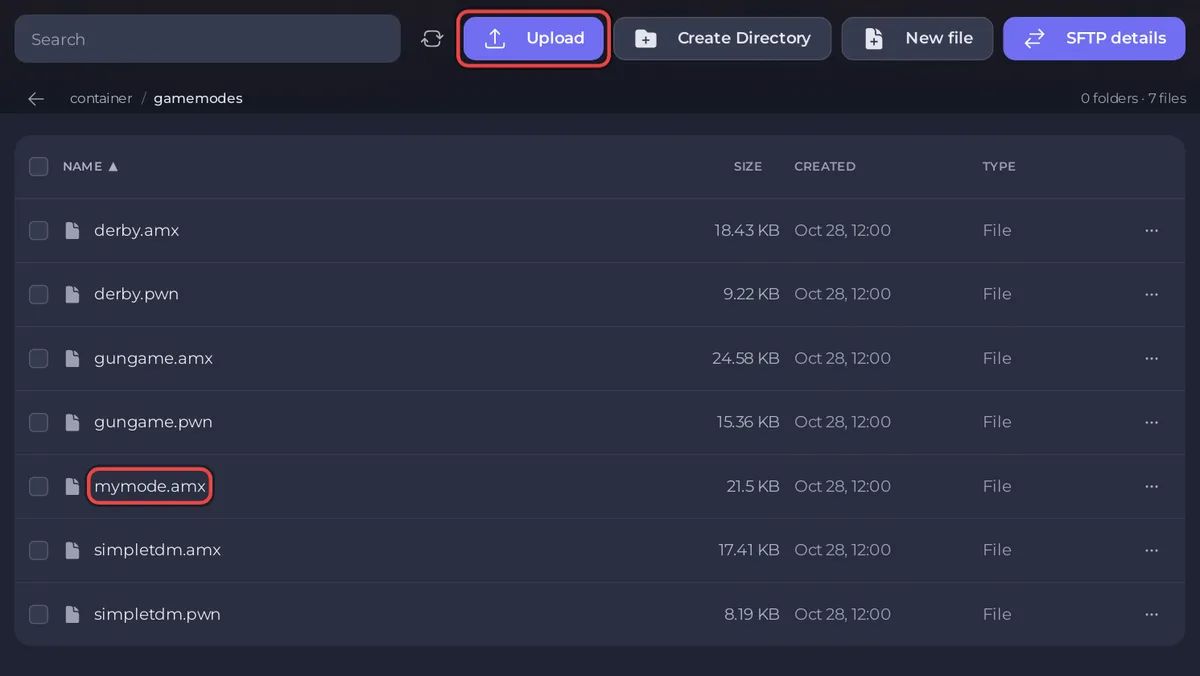
gamemodes. - Klicke auf Hochladen und wähle deine
.amx-Datei, zum Beispielmymode.amx. Warte, bis sie in der Liste erscheint. - Geh zurück in den Hauptordner und klicke auf
config.json, um sie im Texteditor zu öffnen. - Ändere im Teil
pawnden Eintragmain_scriptsauf den Namen deines Gamemodes ohne.amx:"main_scripts": ["mymode 1"],. - Klicke auf Inhalt speichern und starte den Server neu.
Die Console zeigt die Startzeilen deines Gamemodes. Um ihn zuerst auszuprobieren, ohne config.json zu ändern, tippe changemode mymode in die Console: Der Wechsel hält bis zum nächsten Neustart. Mehr zum Wechseln und zu Rotationen: Gamemode auf deinem open.mp-Server wechseln.
Filterscripts hinzufügen
Filterscripts laufen neben dem Gamemode, zum Beispiel ein Admin-System oder eine Map.
- Lade die
.amxdes Filterscripts in den Ordnerfilterscriptshoch. - Füge sie in
config.jsonzuside_scriptshinzu, mit dem Ordner davor und ohne.amx:"side_scripts": ["filterscripts/myadmin"],. Mehrere trennst du mit Kommas. - Klicke auf Inhalt speichern und starte neu.
Um eines sofort ohne Neustart zu laden, tippe loadfs myadmin in die Console. Die Console antwortet Filterscript 'myadmin' loaded. Nachdem du eine neue Version hochgeladen hast, lädt reloadfs myadmin sie erneut.
Viele Dateien auf einmal hochladen
Gamemodes kommen oft mit einem ganzen Ordner voller Dateien. Packe sie auf deinem PC in eine .zip, lade die Zip in den Hauptordner hoch, setze das Häkchen bei ihr und klicke in der Leiste, die erscheint, auf Entpacken. Prüfe, dass die Ordner als gamemodes, filterscripts und scriptfiles im Hauptordner landen und nicht in einem zusätzlichen Ordner. Für große Uploads ist SFTP schneller: Mit SFTP auf die Dateien deines Servers zugreifen.
Wo speichert mein Gamemode seine Daten?
Die meisten Gamemodes speichern Accounts und Statistiken im Ordner scriptfiles oder über ein Plugin in einer MySQL-Datenbank. Dateien in scriptfiles sind Teil jedes Backups. Um einen Gamemode frisch zu starten, stoppe den Server, mach ein Backup und lösche die eigenen Dateien des Gamemodes in scriptfiles. Welche das sind, hängt vom Gamemode ab, also schau in seine Anleitung. Braucht er eine Datenbank, siehe Datenbanken mit deinem Server nutzen.
Was, wenn er nicht startet?
- "Could not find" in der Console: Der Name in
main_scriptspasst nicht zur.amx-Datei, oder es wurde nur die.pwnhochgeladen. - "Could not load plugin": Der Gamemode braucht ein Plugin, das fehlt oder für Windows gebaut ist: Plugins zu deinem open.mp-Server hinzufügen.
Weitere Lösungen: open.mp-Server: Probleme und Lösungen.


