

Um einen SA-MP- oder open.mp-Server zu PlayNHost umzuziehen, lade seine Ordner gamemodes, filterscripts, scriptfiles und plugins unter Files hoch und übertrage dann deine Einstellungen aus server.cfg nach config.json. open.mp führt SA-MP-Gamemodes und die meisten SA-MP-Plugins aus, also zieht ein SA-MP-0.3.7-Server meist ohne Änderungen an seinen Skripten um.
Was soll ich vom alten Server kopieren?
| Kopieren | Warum |
|---|---|
gamemodes (die .amx-Dateien) | Dein Gamemode. Der .pwn-Quellcode ist optional |
filterscripts | Skripte, die neben dem Gamemode laufen |
scriptfiles | Accounts, Statistiken und andere gespeicherte Daten der meisten Gamemodes |
plugins | Plugins, als Linux-.so-Dateien. Ein Windows-Server hat .dll-Dateien: Lade die Linux-Builds derselben Plugins herunter |
npcmodes | Nur, wenn dein Gamemode NPC-Aufnahmen nutzt |
samp.ban | Deine SA-MP-Bans. open.mp liest sie beim Start und kopiert ihre Bans nach bans.json. Lösche samp.ban nach dem ersten Start, sonst kommen Bans, die du aufhebst, beim nächsten Start zurück |
server.cfg oder config.json | Behalte sie auf deinem PC und übertrage die Einstellungen von Hand, wie unten gezeigt |
Kopiere nicht das alte Serverprogramm (samp03svr, samp-server.exe oder omp-server) und nicht den Ordner components einer anderen open.mp-Version: Auf deinem PlayNHost-Server ist open.mp schon installiert. Manche Plugins brauchen einen open.mp-Build, und YSF wird bei open.mp nicht gebraucht: Plugins zu deinem open.mp-Server hinzufügen.
Nutzt dein Gamemode eine MySQL-Datenbank, exportiere sie auch vom alten Host: Datenbanken mit deinem Server nutzen.
Die Dateien hochladen
- Öffne deinen Server im Panel und mach zuerst ein Backup: Backups, dann Backup starten.
- Stoppe den Server.
- Packe auf deinem PC die Ordner aus der Tabelle, und
samp.ban, falls du eine hast, in eine.zip-Datei, mit den Ordnern auf der obersten Ebene der Zip. Lassserver.cfgweg. - Klicke im linken Menü auf Files, klicke auf Hochladen und wähle die Zip.
- Setze das Häkchen bei der Zip und klicke auf Entpacken. Deine Ordner liegen jetzt neben
config.jsonundomp-server. - Lösche die Zip.
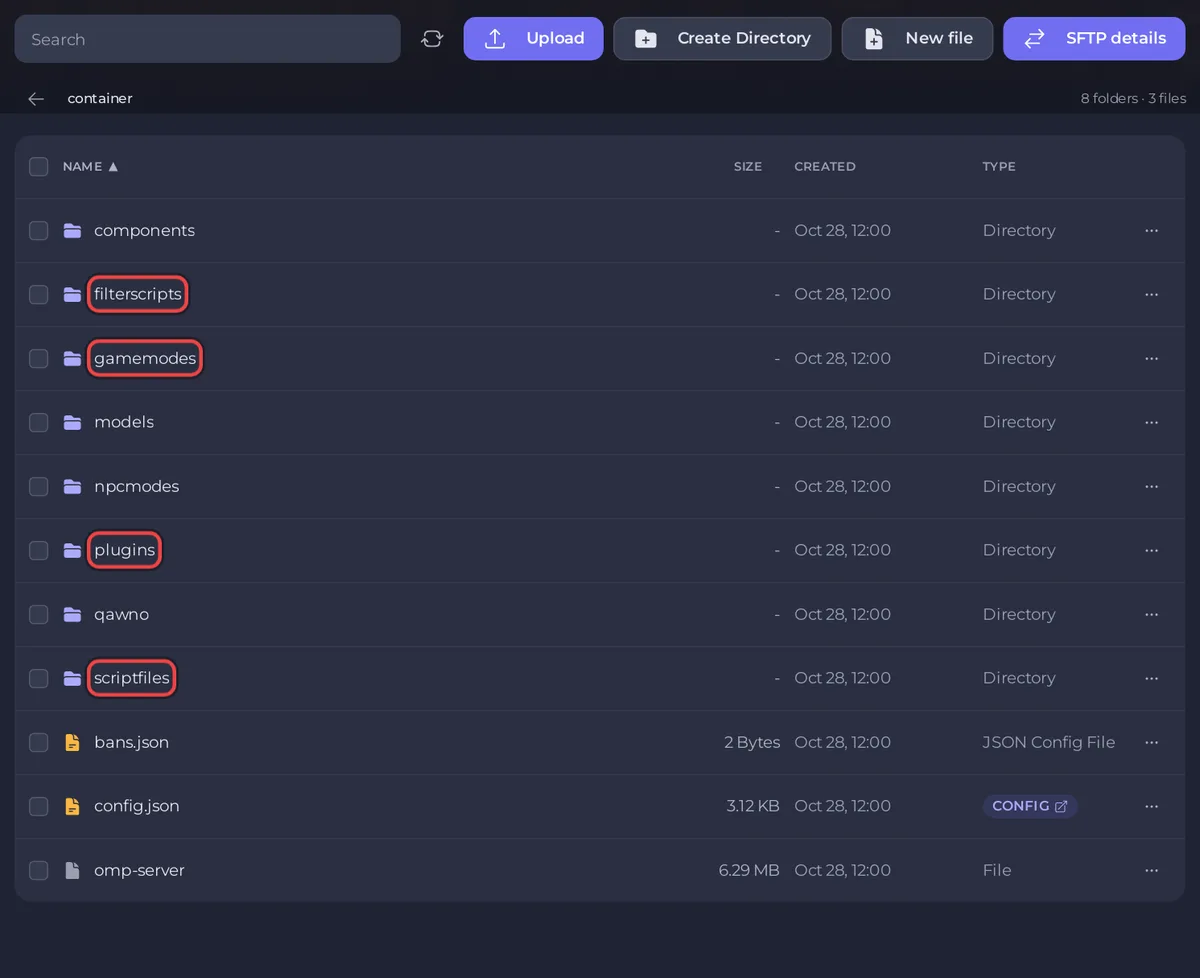
Bei vielen Dateien ist SFTP schneller: Mit SFTP auf die Dateien deines Servers zugreifen.
Deine server.cfg-Einstellungen in config.json übertragen
Lade server.cfg nicht auf deinen PlayNHost-Server hoch. open.mp liest server.cfg nach config.json, und ihre Zeilen gewinnen: Eine alte Zeile port 7777 schiebt den Server von seinem eigenen Port weg, sodass Spieler sich nicht verbinden können, und ihre Zeile rcon_password ersetzt das RCON-Passwort aus den Spieleinstellungen. Übertrage die Werte stattdessen von Hand.
Die Guides server.cfg und config.json von open.mp beschreiben dieselben Einstellungen unter diesen Namen:
| server.cfg-Zeile | Wo sie bei PlayNHost hinkommt |
|---|---|
hostname My Server | Name in den config.json-Einstellungen |
password und ein Passwort | Password (Passwort) in den config.json-Einstellungen |
weburl, language, announce, query | Website, Language, Announce, Enable query in den config.json-Einstellungen |
mapname, gamemodetext | Map und Mode unter Game in den config.json-Einstellungen |
gamemode0 mymode 1 | "main_scripts": ["mymode 1"] in config.json unter Files |
filterscripts admin anticheat | "side_scripts": ["filterscripts/admin", "filterscripts/anticheat"] |
plugins streamer.so mysql.so | "legacy_plugins": ["streamer", "mysql"] |
rcon_password | RCON-Passwort unter Einstellungen, Spieleinstellungen |
maxplayers | Die Zeile Slots auf der Übersicht, bis zum Limit deines Tarifs |
port | Nichts: Das Panel setzt den eigenen Port deines Servers |
Die config.json-Einstellungen findest du unter Einstellungen, Config-Dateien, config.json: open.mp config.json: Einstellungen im Überblick. Die drei Listen im Teil pawn bearbeitest du in der Datei unter Files, dann Inhalt speichern.
Lief dein alter Server schon mit open.mp, kannst du seine config.json anstelle der neuen hochladen, solange sie gültiges JSON ist. Das Panel schreibt den Port deines Servers, das RCON-Passwort und das Spielerlimit trotzdem bei jedem Start hinein, also melde dich mit dem RCON-Passwort aus den Spieleinstellungen an, nicht mit dem alten.
Den ersten Start prüfen
- Starte den Server und klicke auf Console.
- Suche
Loading plugin:für jedes Plugin, die Startzeilen deines Gamemodes undLegacy Network started on port. - Tritt mit der Adresse von der Übersicht bei: Deinem open.mp-Server beitreten.
Steht in einer Zeile Could not find: oder Could not load plugin:, siehe open.mp-Server: Probleme und Lösungen. Die allgemeine Anleitung zum Umziehen: Deinen bestehenden Server zu PlayNHost umziehen.


