

Um die Einstellungen eines open.mp-Servers bei PlayNHost zu ändern, öffne Einstellungen, klicke unter Config-Dateien auf config.json, ändere die Zeilen und klicke auf Speichern & neu starten. Der Editor zeigt jede Option der obersten Ebene von config.json als Schalter, Zahl oder Textfeld und schreibt immer gültiges JSON. Die Listen für Gamemodes, Filterscripts und Plugins bearbeitest du in der Datei selbst unter Files.
Die config.json-Einstellungen öffnen
- Öffne deinen Server im Panel und klicke im linken Menü auf Einstellungen.
- Klicke in der Liste links unter Config-Dateien auf
config.json. Die Karte sagt: „Die Einstellungen aus config.json, ohne die Datei von Hand zu bearbeiten.“ - Ändere, was du brauchst. Die Karte zählt deine Änderungen und sagt: „Der Server muss neu starten, um sie anzuwenden.“
- Klicke auf Speichern & neu starten, um sie jetzt anzuwenden, oder auf Nur speichern, um sie beim nächsten Start anzuwenden. Zurücksetzen verwirft deine Änderungen.
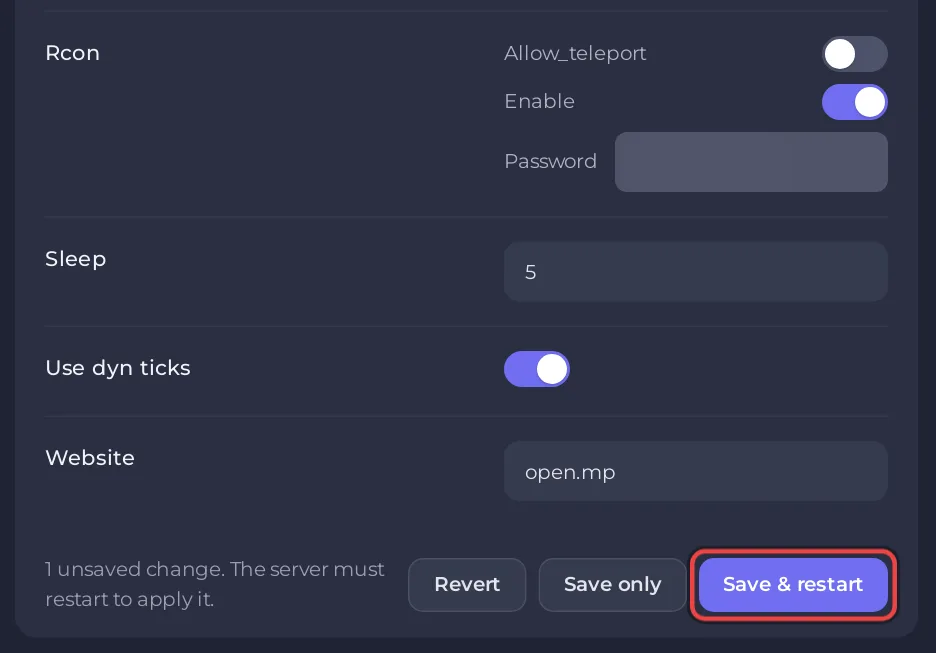
In Files hat config.json ein Badge Config, das dieselbe Karte öffnet. Ein Klick auf den Dateinamen öffnet stattdessen den Texteditor.
Was macht jede Option?
Die Beschreibungen stammen aus dem config.json-Guide von open.mp für open.mp 1.6; die Standardwerte sind die eines neuen PlayNHost-Servers. Die Zeilenbezeichnungen der Karte stehen auf Englisch; die deutsche Bedeutung steht in Klammern.
| Zeile | Standard | Was sie macht |
|---|---|---|
| Name | open.mp server | Der Name in der Serverliste des Launchers und beim Verbinden |
| Password (Passwort) | leer | Beitrittspasswort. Leer heißt: Jeder mit der Adresse kann beitreten |
| Announce (Ankündigen) | an | Bittet open.mp, deinen Server in seiner Internet-Liste aufzulisten |
| Enable query (Query aktivieren) | an | Zeigt die Details deines Servers im Server-Browser. Spieler können weiterhin beitreten, wenn die Option aus ist |
| Language (Sprache) | leer | Die Sprache im Server-Browser, nach der Spieler filtern können |
| Website (Webseite) | open.mp | Die Website, die für deinen Server angezeigt wird |
| Discord, Invite (Einladung) | leer | Dein Discord-Einladungslink, der im open.mp-Launcher angezeigt wird |
| Logo | leer | Link zu deinem Logo-Bild, das im open.mp-Launcher angezeigt wird |
| Banners (Banner), Light (hell) und Dark (dunkel) | leer | Links zu deinen Banner-Bildern, die im open.mp-Launcher angezeigt werden |
| Chat input filter (Chat-Eingabefilter) | an | Schalte ihn aus, um Zeichen wie % im Chat zu erlauben |
| Max bots (Max. Bots) | 0 | Wie viele Spieler-Slots NPCs belegen dürfen |
| Game (Spiel) | Gameplay-Optionen, siehe unten | |
| Logging (Protokoll) | Was in log.txt landet, etwa Chat und Tode |
Die Optionen unter Game
Game öffnet eine Gruppe von Optionen, jede mit eigener Zeile:
- Weather (
10) und Time (12): das Wetter und die Stunde, mit denen der Server startet, im Browser angezeigt. - Mode und Map: der Gamemode- und der Map-Text im Browser. Die meisten Gamemodes setzen ihren eigenen Mode-Text, der dann gilt.
- Use_nametags: Namen und Lebensbalken über den Spielern.
- Use_zone_names: Gebietsnamen wie "Vinewood" auf dem Bildschirm.
- Use_stunt_bonuses: Geld für Stunts in Fahrzeugen.
- Chat_radius und Use_chat_radius: den Chat auf Spieler in der Nähe beschränken.
- Vehicle_respawn_time: in Millisekunden,
10000sind 10 Sekunden.
Ein Gamemode kann viele davon aus seinem eigenen Skript ändern, also hat eine Einstellung hier bei manchen Gamemodes womöglich keine Wirkung.
Was setzt das Panel für mich?
Vor jedem Start schreibt das Panel drei Dinge in config.json. Ändere sie nicht in der Datei oder in dieser Karte, denn sie werden beim nächsten Start ersetzt:
| In config.json | Kommt von |
|---|---|
network.port | Dem eigenen Port deines Servers. Nie ändern |
rcon.password, rcon.enable | RCON-Passwort unter Einstellungen, Spieleinstellungen; Remote-RCON ist immer an |
max_players | Der Zeile Slots auf der Übersicht, bis zum Limit deines Tarifs. Sie wird in dieser Karte nicht angezeigt |
Network und Rcon erscheinen in der Karte trotzdem als Gruppen, und die Gruppe Rcon zeigt das RCON-Passwort im Klartext, also kann es jeder lesen, dem du erlaubst, diese Karte zu öffnen. Lass Network so, wie es ist: Ein falscher Wert dort kann Spieler am Verbinden hindern. Das Admin-Passwort änderst du unter Spieleinstellungen: Admin auf deinem open.mp-Server werden.
Was kann ich nur in der Datei ändern?
Der Teil pawn enthält drei Listen, die die Karte nicht anzeigen kann: main_scripts (Gamemodes), side_scripts (Filterscripts) und legacy_plugins (Plugins). Bearbeite sie unter Files: Klicke auf config.json, ändere die Zeile, klicke auf Inhalt speichern und starte neu. Siehe Gamemode auf deinem open.mp-Server wechseln und Plugins zu deinem open.mp-Server hinzufügen.
Ist die Datei nach einer Änderung von Hand kaputt, zeigt die Console Error while parsing config file, und open.mp startet mit seinen eingebauten Standardwerten, darunter Port 7777 statt dem eigenen Port deines Servers: open.mp-Server: Probleme und Lösungen.
Kann ich stattdessen server.cfg nutzen?
Nein. open.mp liest zwar noch eine SA-MP-server.cfg, aber sein config.json-Guide empfiehlt config.json, und bei PlayNHost verwaltet das Panel config.json. Lege keine server.cfg in deinen Serverordner: open.mp liest sie nach config.json, und ihre Zeilen gewinnen, also schiebt eine port-Zeile den Server von seinem eigenen Port weg und Spieler können sich nicht verbinden. Übertrage deine alten Einstellungen von Hand: SA-MP-Server zu open.mp umziehen.


