

Um den Gamemode eines open.mp-Servers bei PlayNHost sofort zu wechseln, tippe changemode und den Namen des Gamemodes in die Console, zum Beispiel changemode derby. Damit er nach einem Neustart bleibt, trage seinen Namen in main_scripts in config.json unter Files ein. Ein neuer Server hat drei Gamemodes: gungame, derby und simpletdm.
Welche Gamemodes hat ein neuer Server?
Die open.mp-Version, die PlayNHost installiert, bringt drei Beispiel-Gamemodes im Ordner gamemodes mit:
| Name zum Tippen | Gamemode | Dateien |
|---|---|---|
gungame | Gun Game, der Gamemode, den ein neuer Server startet | gungame.amx, gungame.pwn |
derby | Neverending Derby | derby.amx, derby.pwn |
simpletdm | Simple TDM | simpletdm.amx, simpletdm.pwn |
Die .amx-Datei ist die, die der Server ausführt. Jeder Gamemode, den du hochlädst, funktioniert genauso: Eigenen Gamemode auf deinen open.mp-Server hochladen.
Jetzt den Gamemode wechseln
- Öffne deinen Server im Panel und klicke im linken Menü auf Console. Das Badge muss Online zeigen.
- Tippe
changemodeund den Namen ohne.amx, zum Beispielchangemode derby, und drücke Enter. - Der aktuelle Gamemode endet, und etwa 12 Sekunden später (die Standardpause von open.mp) startet der neue. Die Spieler bleiben verbunden, und die Console zeigt die Startzeilen des neuen Gamemodes.
Ein angemeldeter Admin kann dasselbe im Spiel mit /rcon changemode derby tun. Ist der Name falsch, gibt die Console Could not find: und den Namen aus, und der aktuelle Gamemode läuft weiter.
Der Wechsel hält, bis der Server neu startet. Dann startet open.mp wieder den Gamemode, der in config.json steht.
Einen Gamemode zum Start-Gamemode des Servers machen
Die Liste der Gamemodes steht im Teil pawn von config.json. Die Karte config.json unter Einstellungen kann sie nicht bearbeiten, weil sie eine Liste ist, also bearbeitest du die Datei selbst.
- Klicke im linken Menü auf Files und klicke auf
config.json. Der Texteditor öffnet sich. Suche den Teil
pawn. Auf einem neuen Server sieht er so aus:"pawn": { "legacy_plugins": [], "main_scripts": [ "gungame 1" ], "side_scripts": [] },
- Ändere
gungamein den Namen deines Gamemodes, zum Beispiel"derby 1". Behalte die Anführungszeichen. - Klicke auf Inhalt speichern.
- Starte den Server neu. Die Console zeigt, wie der neue Gamemode startet.
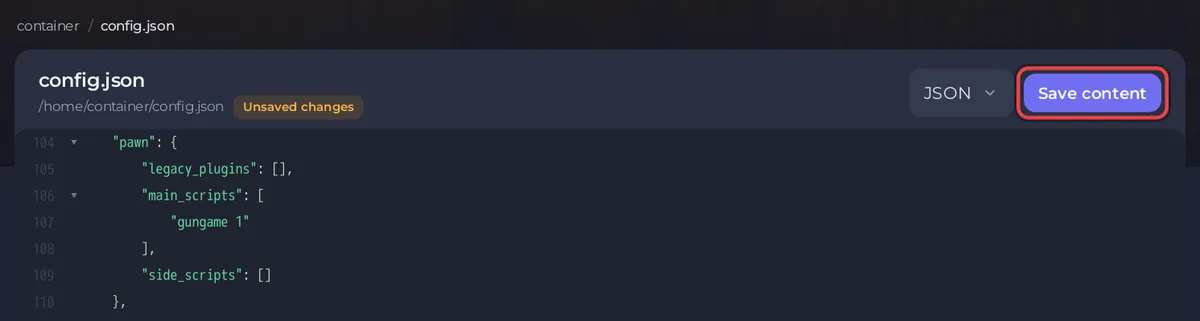
Die Zahl nach dem Namen sagt, wie oft der Gamemode läuft, bevor der nächste in der Liste dran ist. Bei nur einem Gamemode in der Liste spielt sie keine Rolle.
Eine Rotation mehrerer Gamemodes einrichten
Trage mehrere Einträge in main_scripts ein, mit einem Komma dazwischen:
"main_scripts": [
    "gungame 1",
    "derby 2",
    "simpletdm 1"
],
Wenn ein Gamemode endet, startet open.mp den nächsten in der Liste, und nach dem letzten geht es zurück zum ersten. Hier läuft derby zweimal hintereinander, bevor simpletdm kommt. Um sofort zum nächsten Gamemode zu springen, tippe gmx in die Console. Steht nur ein Gamemode in der Liste, startet gmx genau diesen neu. Das Format stammt aus dem Installations-Guide von open.mp.
Was, wenn etwas schiefgeht?
- Der Server startet nach der Änderung nicht: Die Console zeigt
Error while parsing config file, wenn ein Komma oder Anführungszeichen fehlt. Korrigiere die Zeile oder siehe open.mp-Server: Probleme und Lösungen. - "Could not find" beim Start: Der Name in
main_scriptspasst zu keiner.amx-Datei ingamemodes. Groß- und Kleinschreibung zählt.
Alle anderen config.json-Optionen: open.mp config.json: Einstellungen im Überblick.


