

Beim ersten Öffnen eines neuen Minecraft-Servers im Panel füllt eine kurze Einrichtung den Bildschirm. Sie fragt, wofür der Server gedacht ist, welche Version laufen soll, ein paar Weltoptionen und einen Namen, installiert dann alles und startet den Server. Der Server startet erst, wenn du auf Setup abschließen klickst, also beantworte es, bevor du jemanden einlädst.
Die Einrichtung starten
- Öffne deinen Server im Panel. Die Einrichtung öffnet sich von selbst mit Willkommen:
Ein paar Schritte, dann läuft dein Server. Er startet erst, wenn dieses Setup abgeschlossen ist. - Klicke auf Los geht's.
Die Schritte stehen am Computer links in einer Liste und auf dem Handy als Step 2 of 5 (zum Beispiel). Mit Zurück kannst du jederzeit zurückgehen. Ab dem zweiten Schritt beendet Überspringen und starten die Einrichtung mit den Standardwerten für jeden Schritt, den du nicht beantwortet hast.
Um die Einrichtung zu verlassen, ohne sie abzuschließen, klicke oben rechts auf das X. Sein Tooltip sagt Später abschließen: Der Server startet, sobald das Setup fertig ist. Die Einrichtung öffnet sich beim nächsten Öffnen des Servers wieder.
Schritt 1: Wofür ist dieser Server?
Wähle die passendste Karte. Das Panel wählt die Software und eine passende Version.
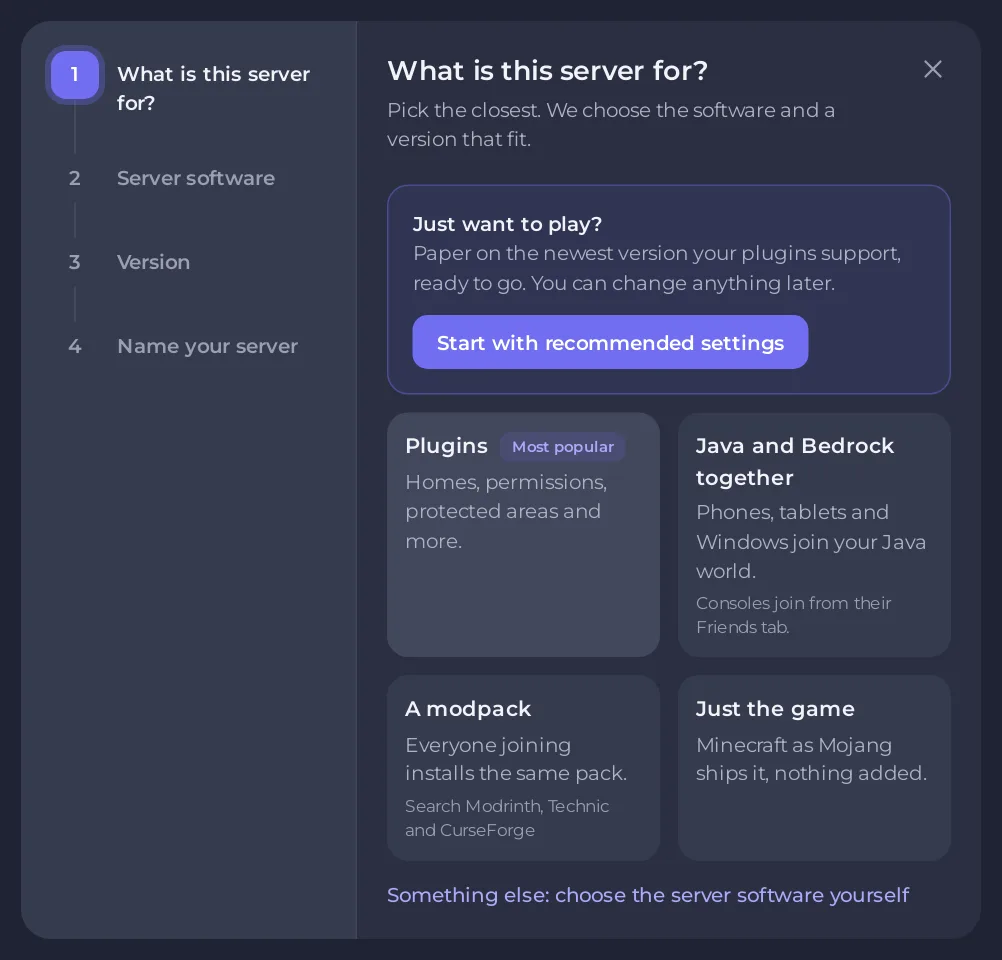
- Plugins (markiert mit Am beliebtesten): Paper, mit Plugins für Homes, Berechtigungen, geschützte Bereiche und mehr. Spieler treten mit dem normalen Spiel bei.
- Java und Bedrock zusammen: Paper mit Crossplay, damit Spieler auf Handys, Tablets und Windows-PCs deiner Java-Welt beitreten. Die Versionsliste bietet nur Versionen an, die Crossplay unterstützt.
- Ein Modpack: Suche in den Modpack-Quellen, die das Panel auflistet, und installiere ein Pack. Alle, die beitreten, brauchen dasselbe Pack.
- Nur das Spiel: Vanilla, Minecraft genau so, wie Mojang es ausliefert, ohne Zusätze.
- Etwas anderes: Server-Software selbst wählen: die vollständige Liste der Servertypen, mit Suchfeld. Paper ist die übliche Wahl; Spigot baut sich bei der Installation selbst und braucht viel mehr Arbeitsspeicher, also nimm bei einem kleinen Tarif Paper. Siehe Minecraft-Servertypen erklärt: Vanilla, Paper, Purpur, Spigot, Forge und Fabric.
Du hast es eilig? Das Feld Du willst einfach spielen? oben hat Mit empfohlenen Einstellungen starten. Es wählt Paper mit der neuesten Version, die deine Plugins unterstützen, und springt zum letzten Schritt. Du kannst später alles ändern.
Schritt 2: Version
Wähle die Minecraft-Version unter Version. Die neueste ist mit (latest) markiert und schon ausgewählt. Nimm eine ältere nur, wenn deine Freunde oder deine Plugins sie brauchen.
- Release-Kanal erscheint bei Servertypen, die auch Testversionen veröffentlichen. Lass Stabil (empfohlen) gewählt. Snapshots (Testversionen, können Welten kaputt machen) sind zum Testen.
- Bedrock-Spieler joinen lassen (Crossplay) erscheint, wo Crossplay auf diesem Typ und dieser Version laufen kann. Auf dem Weg Java und Bedrock ist es für dich eingeschaltet, und auf den anderen Wegen kann es schon an sein. Es gibt Bedrock-Spielern einen eigenen Port, der einen Port deines Tarifs braucht. Schalte es aus, wenn nur Java-Spieler beitreten. Kann das Panel Crossplay bei der Einrichtung nicht einrichten, zum Beispiel weil jeder Port deines Tarifs belegt ist, sagt die Karte Bedrock-Crossplay unter Ports & Netzwerk später
Crossplay wurde bei der Einrichtung nicht eingerichtetmit dem Grund, und du kannst es dort einschalten. Siehe So lässt du Bedrock-Spieler mit Geyser auf deinen Java-Server. - Erweiterte Optionen, bei Typen, die einzelne Builds veröffentlichen, enthält Build und Java-Runtime. Lass sie, wie sie sind: Das Panel wählt schon den neuesten Build und das richtige Java für die Version.
Auf den Wegen Plugins und Crossplay wählt das Panel eventuell eine ältere Version als die neueste, nämlich die neueste, die jedes Starter-Plugin (oder Crossplay) unterstützt. Der Hinweis unter der Liste sagt das, und ViaVersion wird hinzugefügt, damit Spieler mit der neuesten Version trotzdem hineinkommen.
Schritt 3: Plugins (Wege Plugins und Crossplay)
Hake die Plugins an, die du jetzt willst. Alle sind optional, und du kannst später im Tab Modding weitere hinzufügen.
- LuckPerms: legt fest, wer welche Befehle nutzen darf.
- EssentialsX: Homes, Warps, Kits und die alltäglichen Befehle, die Spieler erwarten.
- WorldEdit: baue und verändere große Bereiche in Sekunden.
- WorldGuard: schütze den Spawn und andere Bereiche vor Griefing.
- CoreProtect: sieh, wer was abgebaut oder platziert hat, und mach es rückgängig.
- Chunky: erzeuge die Welt im Voraus, damit das Erkunden nicht laggt.
Ein Plugin, das für deine Version noch keinen Build hat, sagt das und lässt sich nicht anhaken.
Schritt 4: Deine Welt
Diese Entscheidungen gelten einmal, wenn die Welt erstellt wird. Die Standardwerte sind in Ordnung.
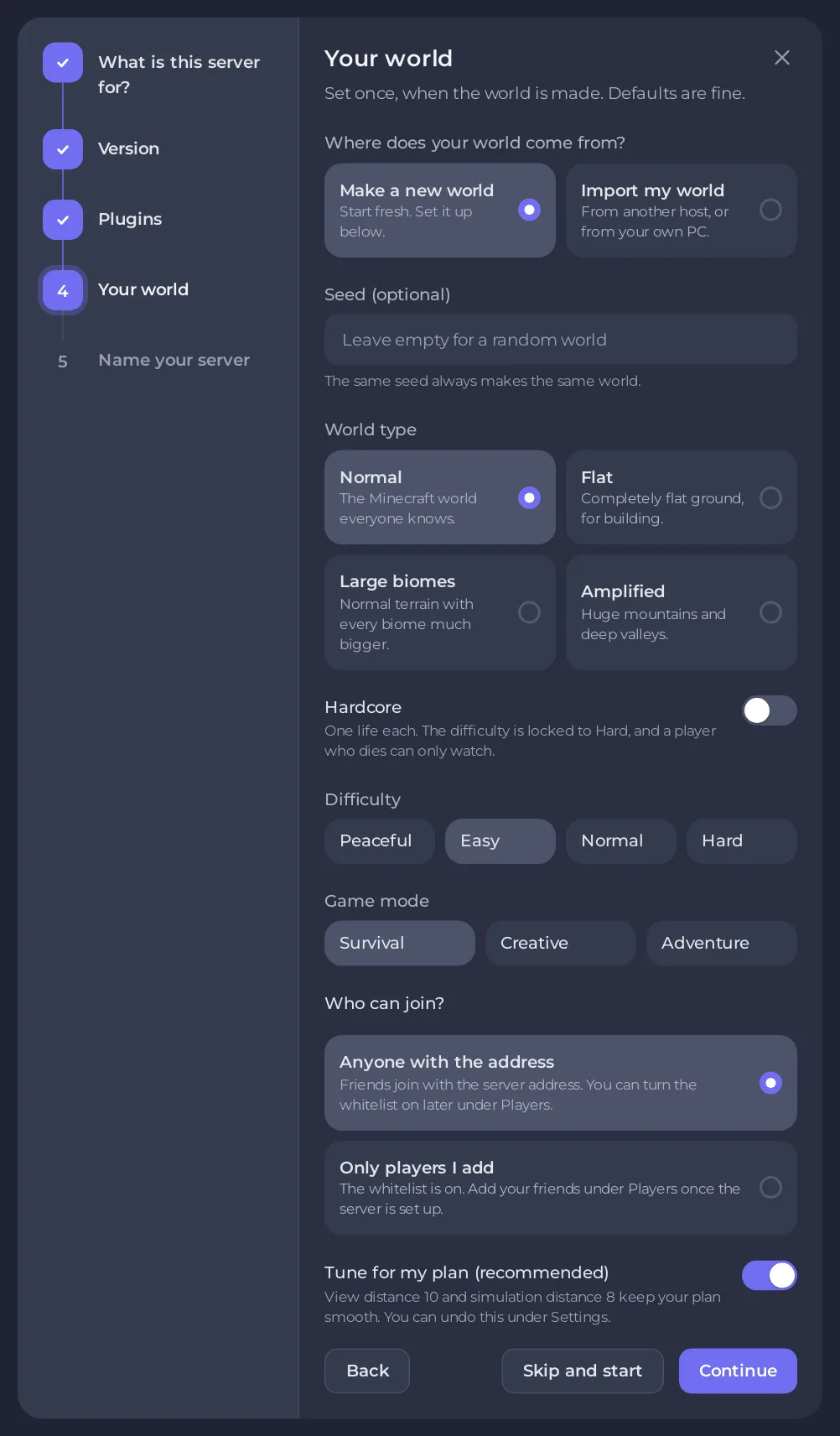
- Seed (optional): Derselbe Seed erzeugt immer dieselbe Welt. Lass das Feld leer für eine zufällige Welt.
- Welttyp: Normal, Flachland (zum Bauen), Große Biome oder Zerklüftet (riesige Berge). Zerklüftete Welten brauchen viel länger beim Erzeugen und mehr Arbeitsspeicher, und bei einem Tarif unter 4 GB warnt dich der Schritt.
- Hardcore: ein Leben pro Spieler. Der Schwierigkeitsgrad ist auf Schwer gesperrt, und wer stirbt, kann nur noch zusehen.
- Schwierigkeit: Friedlich, Einfach, Normal oder Schwer. Einfach ist die Vorgabe.
- Spielmodus: Überleben, Kreativ oder Abenteuer. Überleben ist die Vorgabe.
- Wer kann joinen?: Jeder mit der Adresse (die Vorgabe) oder Nur Spieler, die ich hinzufüge, was die Whitelist einschaltet.
- Auf meinen Tarif abstimmen (empfohlen): wird gezeigt, wenn das Panel Sicht- und Simulationsdistanzen passend zu deinem Tarif hat. Es setzt beide vor dem ersten Start, ist standardmäßig an, und du kannst es später unter Einstellungen rückgängig machen. Siehe Sichtweite und Simulationsdistanz auf deinem Minecraft-Server ändern.
Fragt der Schritt Woher kommt deine Welt?, kannst du Meine Welt importieren wählen, um eine Welt von deinem PC oder einem anderen Anbieter mitzubringen. Siehe Eigene Minecraft-Welt auf den Server hochladen.
Schritt 5: Deinen Server benennen
- Gib einen Servername mit 1 bis 50 Zeichen ein. Das ist der Name, den du im Panel siehst. Du kannst ihn später ändern.
- Füge eine Beschreibung hinzu, wenn du magst.
- Gib Dein Minecraft-Name (optional) ein. Du bist ab dem ersten Start Operator und stehst auf der Whitelist, kannst also immer auf deinen eigenen Server. Ein Java-Name hat 1 bis 16 Buchstaben, Zahlen oder Unterstriche.
- Klicke auf Setup abschließen.
Hast du Nur Spieler, die ich hinzufüge gewählt und deinen Namen leer gelassen, warnt dich der Schritt: Du kannst nicht beitreten, bis du dich selbst auf der Seite Spieler hinzufügst.
Es gibt kein Feld für die EULA zum Anhaken. Die Annahme von Mojangs EULA gehört zu den Bedingungen, denen du bei der Bestellung zugestimmt hast.
Wenn du fertig bist
Das Panel installiert den Server und startet ihn. Der letzte Bildschirm sagt <your server name> is starting (oder is online, sobald er läuft) und zeigt deine Adresse mit den Beitrittsschritten für die Java Edition und Das haben wir eingerichtet. Konnte etwas nicht hinzugefügt werden, etwa ein Plugin ohne Build für deine Version, sagt das ein Feld Gut zu wissen. Solange der Server noch startet, sagt der Bildschirm, dass er in etwa einer Minute bereit ist.
- Klicke neben der Adresse auf Kopieren und schicke sie deinen Freunden.
- Klicke auf Zu meinem Server.
Als Nächstes: Deinen Minecraft-Server zum ersten Mal starten zeigt, was die Console beim Start ausgibt, und Deinem Minecraft-Server beitreten (Java und Bedrock) hat die Beitrittsschritte.
Später ändern
Nichts davon ist endgültig:
- Anderer Typ oder andere Version: Minecraft-Version oder Servertyp ändern.
- Schwierigkeit, Spielmodus und andere Einstellungen: Minecraft-Server-Properties erklärt: alle Java-Einstellungen.
- Whitelist an oder aus: Eine Whitelist einrichten und Spieler auf deinem Minecraft-Server bannen.
- Ein Modpack: Ein Modpack auf deinem Minecraft-Server installieren.
Seed, Welttyp und Hardcore gelten nur für eine neue Welt. Um neue Werte auf einer vorhandenen Welt zu nutzen, siehe Seed und Welttyp auf deinem Minecraft-Server verwenden.


