

Dein Minecraft-Server startet von selbst, wenn du das Setup abschließt. Er ist bereit, wenn die Console eine Zeile zeigt, die mit Done beginnt und mit For help, type "help" endet. Der erste Start dauert länger als spätere, weil der Server installiert und die Welt generiert wird.
Vor dem ersten Start
Ein neuer Minecraft-Server öffnet sich mit einem kurzen Setup und startet erst, wenn du auf Setup abschließen klickst. Wenn du es noch nicht gemacht hast, siehe Deinen neuen Minecraft-Server einrichten.
Beim Start zusehen
- Öffne deinen Server im Panel und klicke auf den Reiter Console.
- Während die Server-Software installiert wird, sagt die Seite
Dieser Server führt gerade seine Installation durch und die meisten Aktionen sind nicht verfügbar.Warte, bis es fertig ist. - Zuerst kommen die eigenen Zeilen des Panels, zum Beispiel
PlayNHost server is starting...undLaunching Minecraft on PlayNHost:. - Danach lädt Minecraft und generiert die neue Welt.
- Der Server ist bereit, wenn er eine Zeile wie diese ausgibt:
Done (12.3s)! For help, type "help"Die Zahl sagt, wie viele Sekunden es gedauert hat. Ab diesem Moment können Spieler beitreten.
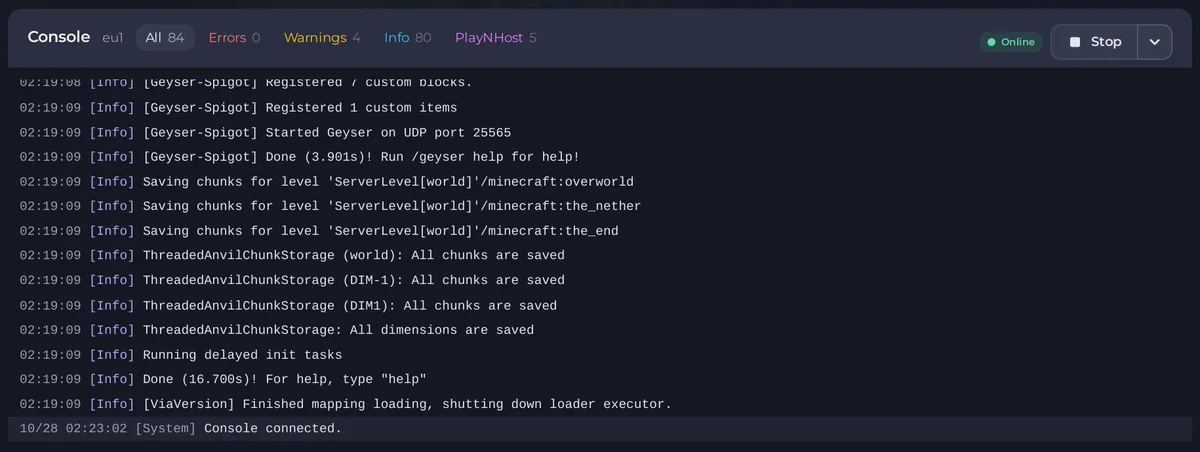
Wenn du selbst auf Starten geklickt hast, warte auf dieselbe Done-Zeile. Klicke nicht auf Beenden erzwingen, während die Welt generiert wird: Das Panel warnt, dass beim erzwungenen Beenden eines Servers Daten verloren gehen können.
Wie lange es dauert
Beim ersten Start wird die Server-Software heruntergeladen und installiert und dann eine neue Welt generiert, das dauert also ein paar Minuten. Spätere Starts nutzen die Welt wieder und sind viel schneller. Eine Zerklüftet-Welt oder ein großes Modpack macht den ersten Start langsamer.
Die Karte Mach deinen Server startklar
In den ersten 30 Tagen zeigt die Übersicht dem Besitzer des Servers eine Karte Mach deinen Server startklar mit vier Punkten, die sich von selbst abhaken:
- Server-Software gewählt: erledigt durch das Setup.
- Freunde können joinen: wird abgehakt, wenn jeder mit der Adresse beitreten kann oder wenn Freunde auf der Whitelist stehen. Freunde hinzufügen öffnet die Seite Spieler.
- Ein Backup ist gespeichert: Jetzt sichern erstellt das erste Backup, damit es eine Kopie gibt, bevor jemand baut.
- Erster Spieler gejoint: Adresse kopieren kopiert die Adresse. Wähle in Minecraft Mehrspieler, Server hinzufügen und füge sie dann ein.
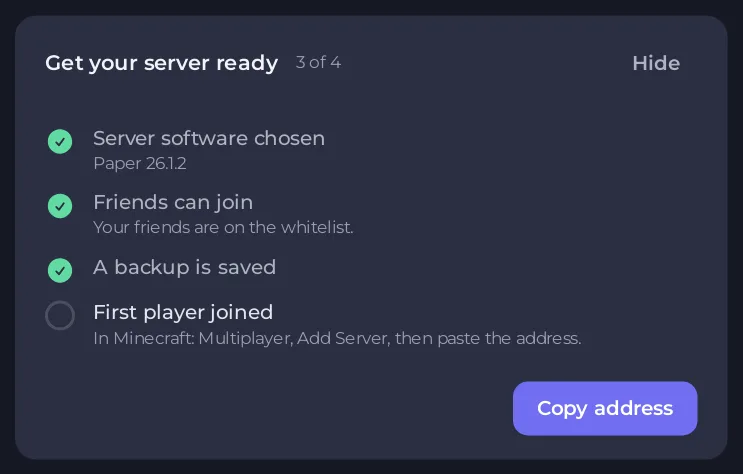
Klicke auf Ausblenden, um die Karte für immer zu entfernen.
Was ein neuer Server schon hat
- Den Servertyp und die Version, die du gewählt hast, zum Beispiel Paper in der neuesten Version.
- Die Welteinstellungen aus dem Setup: Seed, Welttyp, Schwierigkeitsgrad und Spielmodus.
- Wer beitreten kann: offen für jeden mit der Adresse, außer du hast Nur Spieler, die ich hinzufüge gewählt (die Whitelist ist an).
- Dich als Operator und auf der Whitelist, wenn du im Setup deinen Minecraft-Namen eingetragen hast.
- Sichtweite und Simulationsdistanz passend zu deinem Tarif, wenn du Auf meinen Tarif abstimmen angelassen hast.
Wenn er nicht bis Done kommt
- Die Console stoppt mit einem Fehler. Wenn das Panel die Ursache erkennt, zeigt die Übersicht eine Karte Warum dein Server gestoppt ist mit der Ursache und einer Lösung: Sehen, warum dein Minecraft-Server gestoppt ist.
- Er startet und stoppt wieder. Siehe Minecraft-Server-Probleme und Lösungen.
- Spieler können nicht beitreten, obwohl Done dasteht. Führe Können meine Freunde joinen? auf der Übersicht aus: Herausfinden, warum Freunde deinem Minecraft-Server nicht beitreten können.
Nächste Schritte
- Tritt deinem Server bei.
- Mach dich zum Operator, wenn du im Setup nicht deinen Namen eingetragen hast.
- Lade deine Freunde ein.
- Ändere die Einstellungen.


