

Klicke auf der Übersicht deines Servers in der Karte Aktive Spieler auf Slots bearbeiten, gib die Anzahl der Spieler ein und klicke auf Aktualisieren. Das Panel schreibt sie in die Minecraft-Einstellung Max. Spieler und startet den Server neu, damit sie gilt.
Mit Slots bearbeiten ändern
- Öffne deinen Server im Panel und gehe zur Übersicht.
- Klicke in der Karte Aktive Spieler auf Slots bearbeiten. Der Stift in der Zeile Slots der Server-Karte öffnet dasselbe Fenster.
- Das Fenster Spieler-Slots bearbeiten sagt dir, was dein Tarif erlaubt:
Your plan does not cap player slots.oderYour plan allows up tound eine Anzahl Spieler. - Gib die Zahl ein oder nutze die Pfeile und klicke auf Aktualisieren.
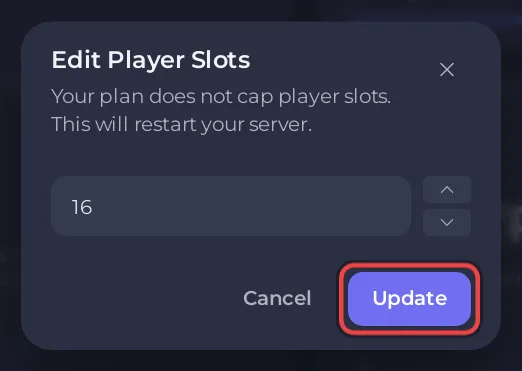
Das Fenster warnt: This will restart your server. Der Server startet sofort neu, um das neue Limit zu nutzen. Warne deine Spieler also vorher.
Du brauchst die Berechtigung Server umbenennen. Ohne sie wird die Änderung abgelehnt.
In den Server-Properties ändern
Dieselbe Zahl ist die Einstellung Max. Spieler:
- Öffne den Reiter Einstellungen und klicke unter Config-Dateien auf Server Properties (Java) (Java-Servereinstellungen).
- Ändere Max. Spieler. Wenn dein Tarif die Spieler-Slots begrenzt, geht das Feld nicht über die Grenze hinaus.
- Klicke auf Speichern & neu starten, oder auf Nur speichern, damit es beim nächsten Start gilt.
Beide Wege ändern dieselbe Einstellung. Siehe Minecraft-Server-Properties erklärt.
Wenn der Server voll ist
Ein Spieler, der einem vollen Server beitritt, wird mit The server is full abgewiesen. Können meine Freunde joinen? auf der Übersicht zeigt dann Your server is full (Dein Server ist voll) mit der Anzahl der Spieler, die gerade online sind, und Einstellungen öffnen, um das Limit zu erhöhen.
Gut zu wissen
- Das Standardlimit von Minecraft selbst sind 20 Spieler.
- Mehr Spieler brauchen mehr vom Server. Wenn der Server mit vielen Spielern laggt, siehe Lag auf deinem Minecraft-Server reduzieren und Wie viel RAM braucht ein Minecraft-Server?.


