%7B.s%7Banimation%3Ab%201.5s%20ease-out%20both%7D.d%7Banimation-delay%3A.16s%7D%7D%40keyframes%20b%7B0%25%7Bfill%3A%23F4F6FA%7D18%25%7Bfill%3A%23FFE08A%7D34%25%2C70%25%7Bfill%3A%23FF8A1F%7D80%25%7Bfill%3A%23FFE08A%7D100%25%7Bfill%3A%23FF8A1F%7D%7D%3C%2Fstyle%3E%3Cg%20transform%3D%22translate(143%20428.93)%20scale(3.885906)%22%3E%3Cg%20transform%3D%22translate(0%202)%22%20fill%3D%22%23706EF0%22%3E%3Cpath%20d%3D%22M0%200%20H48%20A40%2040%200%200%201%2048%2080%20V100%20H0%20Z%22%2F%3E%3Cpath%20transform%3D%22translate(91.75%200)%22%20d%3D%22M0%200%20L48%200%20L48%2050%20L76%2050%20L76%20100%20L0%20100%20Z%22%2F%3E%3Cpath%20transform%3D%22translate(173%200)%22%20d%3D%22M0%20100%20L58%20-4%20L116%20100%20Z%22%2F%3E%3Cpath%20transform%3D%22translate(264.25%200)%22%20d%3D%22M0%200%20L104%200%20L76%2050%20L76%20100%20L28%20100%20L28%2050%20Z%22%2F%3E%3Cg%20transform%3D%22translate(375%200)%22%3E%3Cpath%20d%3D%22M0%200%20L50%2038%20L50%200%20L100%200%20L100%20100%20L0%20100%20Z%22%20fill%3D%22%23F4F6FA%22%2F%3E%3Crect%20class%3D%22s%22%20x%3D%2247%22%20y%3D%2263%22%20width%3D%2219%22%20height%3D%2230%22%2F%3E%3Crect%20class%3D%22s%20d%22%20x%3D%2274%22%20y%3D%2263%22%20width%3D%2219%22%20height%3D%2230%22%2F%3E%3C%2Fg%3E%3Cpath%20transform%3D%22translate(484.75%200)%22%20d%3D%22M0%200%20L48%200%20L48%2037%20L52%2037%20L52%200%20L100%200%20L100%20100%20L52%20100%20L52%2063%20L48%2063%20L48%20100%20L0%20100%20Z%22%2F%3E%3Cpath%20transform%3D%22translate(588.5%200)%22%20d%3D%22M0%2050%20A53%2053%200%201%200%20106%2050%20A53%2053%200%201%200%200%2050%20Z%22%2F%3E%3Cpath%20transform%3D%22translate(698.25%200)%22%20d%3D%22M25%200%20H102%20V50%20H77%20A25%2025%200%200%201%2077%20100%20H0%20V50%20H25%20A25%2025%200%200%201%2025%200%20Z%22%2F%3E%3Cpath%20transform%3D%22translate(804%200)%22%20d%3D%22M0%200%20L90%200%20L90%2050%20L69%2050%20L69%20100%20L21%20100%20L21%2050%20L0%2050%20Z%22%2F%3E%3C%2Fg%3E%3C%2Fg%3E%3C%2Fsvg%3E)


Alles, was du bei PlayNHost tust, passiert an einem Ort: im Panel unter panel.playnhost.com. Dort bestellst du Server, bezahlst sie, verwaltest sie und öffnest Support-Tickets. Ein Konto deckt alles ab, und die Erstellung ist kostenlos. Eine Karte brauchst du erst, wenn du einen Server bestellst.
Konto erstellen
- Öffne panel.playnhost.com und klicke unter dem Anmeldeformular auf Jetzt erstellen. Du kannst auch direkt die Registrierungsseite aufrufen.
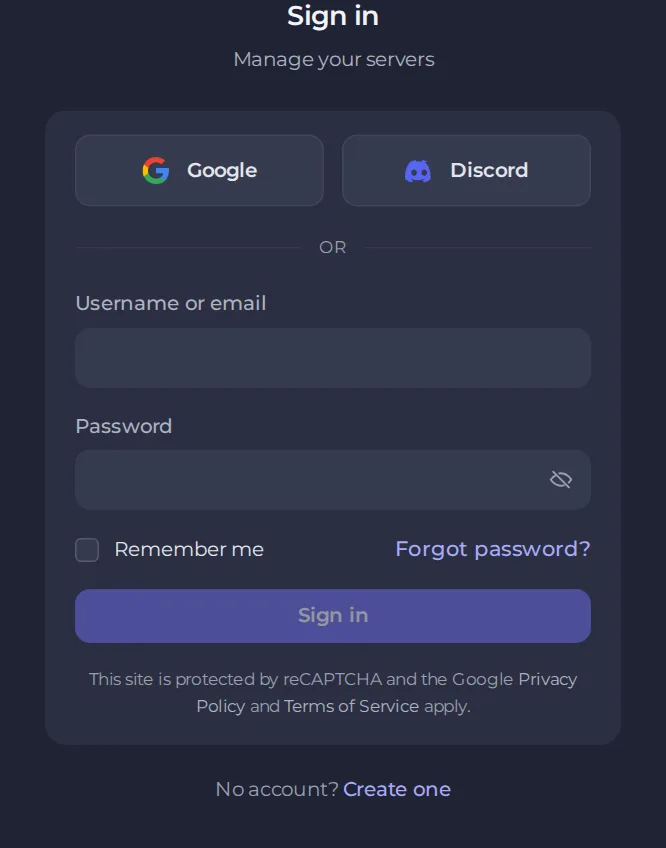
- Wähle, wie du dich registrieren willst. Mit Google und Discord ist das Konto mit einem Klick erstellt. Wenn du stattdessen E-Mail nutzen willst, gib Vorname, Nachname, E-Mail-Adresse und ein Passwort ein und tippe das Passwort dann noch einmal. Das Passwort braucht mindestens 8 Zeichen, mit Groß- und Kleinbuchstaben und einer Zahl.
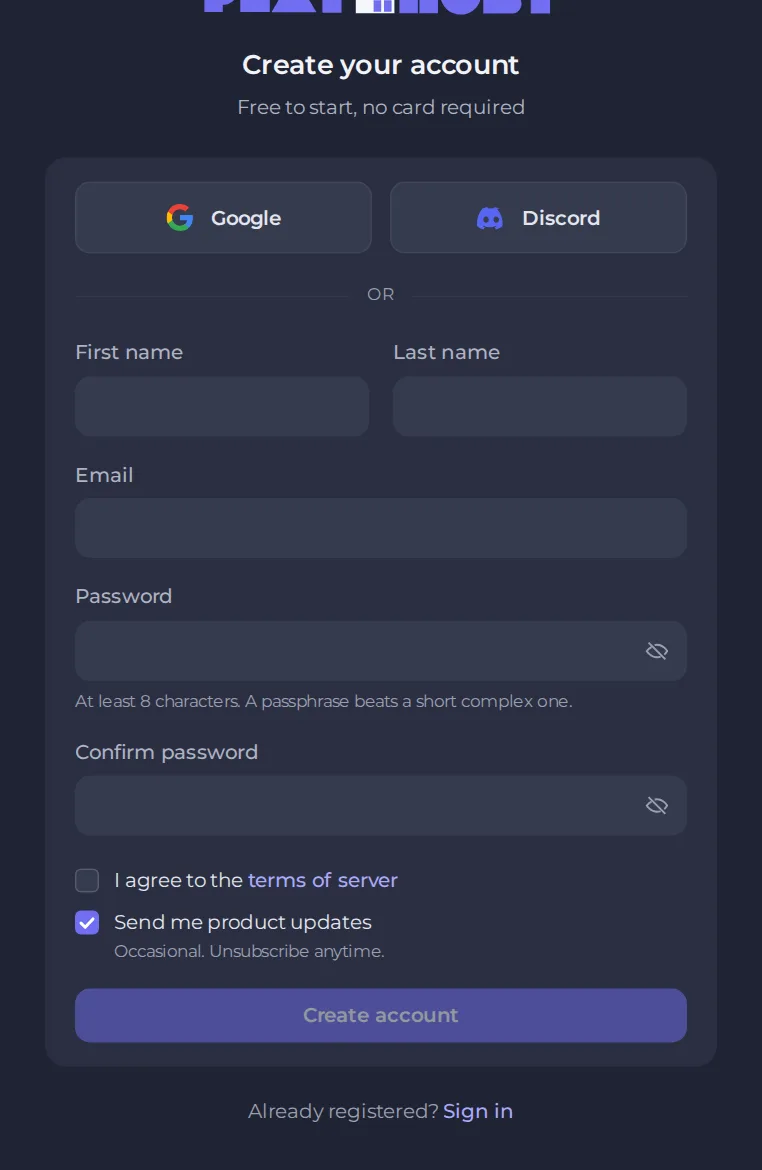
- Setze den Haken bei Ich stimme den Nutzungsbedingungen zu. Das Kästchen Schick mir Produkt-Updates ist freiwillig. Produkt-E-Mails kannst du später unter Konto und dann Benachrichtigungen ändern.
- Klicke auf Konto erstellen.
- Öffne die Bestätigungs-E-Mail, die wir dir schicken, und klicke auf den Link. Die Seite, auf der du bist, geht von selbst weiter, sobald du bestätigt hast. Mit deinem Passwort kannst du dich erst anmelden, wenn deine Adresse bestätigt ist. Der Link gilt 24 Stunden. Ist er abgelaufen oder nicht angekommen, nutze auf der Warteseite E-Mail erneut senden. Konten, die mit Google oder Discord erstellt wurden, sind bereits bestätigt.
Nutze eine E-Mail-Adresse, die du immer lesen kannst. Passwort-Zurücksetzungen, Rechnungen und Support-Antworten gehen dorthin.
Später anmelden
- Rufe panel.playnhost.com auf.
- Gib deinen Benutzernamen oder deine E-Mail-Adresse und dein Passwort ein oder nutze den Button Google oder Discord, mit dem du dich registriert hast.
- Setze den Haken bei Angemeldet bleiben, aber nur auf einem Gerät, das nur du nutzt.
- Klicke auf Anmelden.
Wenn du dich nicht anmelden kannst
- Passwort vergessen. Klicke unter dem Formular auf Passwort vergessen? und folge der E-Mail, die wir dir schicken. Schau in deinen Spam-Ordner, falls sie nicht ankommt.
- Falsche Anmeldemethode. Wenn du das Konto mit Google oder Discord erstellt hast, nutze genau diesen Button. Mehr dazu unter So setzt du dein Passwort zurück oder kommst wieder in dein Konto.
- Gerät für die Zwei-Faktor-Authentifizierung verloren. Folge den Schritten in So richtest du die Zwei-Faktor-Authentifizierung ein.
Wie es weitergeht
Bestelle deinen ersten Server mit So bestellst du deinen ersten Gameserver. Wenn du dein Konto gleich zusätzlich schützen willst, lies So änderst du dein Passwort und sicherst dein Konto.





