%7B.s%7Banimation%3Ab%201.5s%20ease-out%20both%7D.d%7Banimation-delay%3A.16s%7D%7D%40keyframes%20b%7B0%25%7Bfill%3A%23F4F6FA%7D18%25%7Bfill%3A%23FFE08A%7D34%25%2C70%25%7Bfill%3A%23FF8A1F%7D80%25%7Bfill%3A%23FFE08A%7D100%25%7Bfill%3A%23FF8A1F%7D%7D%3C%2Fstyle%3E%3Cg%20transform%3D%22translate(143%20428.93)%20scale(3.885906)%22%3E%3Cg%20transform%3D%22translate(0%202)%22%20fill%3D%22%23706EF0%22%3E%3Cpath%20d%3D%22M0%200%20H48%20A40%2040%200%200%201%2048%2080%20V100%20H0%20Z%22%2F%3E%3Cpath%20transform%3D%22translate(91.75%200)%22%20d%3D%22M0%200%20L48%200%20L48%2050%20L76%2050%20L76%20100%20L0%20100%20Z%22%2F%3E%3Cpath%20transform%3D%22translate(173%200)%22%20d%3D%22M0%20100%20L58%20-4%20L116%20100%20Z%22%2F%3E%3Cpath%20transform%3D%22translate(264.25%200)%22%20d%3D%22M0%200%20L104%200%20L76%2050%20L76%20100%20L28%20100%20L28%2050%20Z%22%2F%3E%3Cg%20transform%3D%22translate(375%200)%22%3E%3Cpath%20d%3D%22M0%200%20L50%2038%20L50%200%20L100%200%20L100%20100%20L0%20100%20Z%22%20fill%3D%22%23F4F6FA%22%2F%3E%3Crect%20class%3D%22s%22%20x%3D%2247%22%20y%3D%2263%22%20width%3D%2219%22%20height%3D%2230%22%2F%3E%3Crect%20class%3D%22s%20d%22%20x%3D%2274%22%20y%3D%2263%22%20width%3D%2219%22%20height%3D%2230%22%2F%3E%3C%2Fg%3E%3Cpath%20transform%3D%22translate(484.75%200)%22%20d%3D%22M0%200%20L48%200%20L48%2037%20L52%2037%20L52%200%20L100%200%20L100%20100%20L52%20100%20L52%2063%20L48%2063%20L48%20100%20L0%20100%20Z%22%2F%3E%3Cpath%20transform%3D%22translate(588.5%200)%22%20d%3D%22M0%2050%20A53%2053%200%201%200%20106%2050%20A53%2053%200%201%200%200%2050%20Z%22%2F%3E%3Cpath%20transform%3D%22translate(698.25%200)%22%20d%3D%22M25%200%20H102%20V50%20H77%20A25%2025%200%200%201%2077%20100%20H0%20V50%20H25%20A25%2025%200%200%201%2025%200%20Z%22%2F%3E%3Cpath%20transform%3D%22translate(804%200)%22%20d%3D%22M0%200%20L90%200%20L90%2050%20L69%2050%20L69%20100%20L21%20100%20L21%2050%20L0%2050%20Z%22%2F%3E%3C%2Fg%3E%3C%2Fg%3E%3C%2Fsvg%3E)


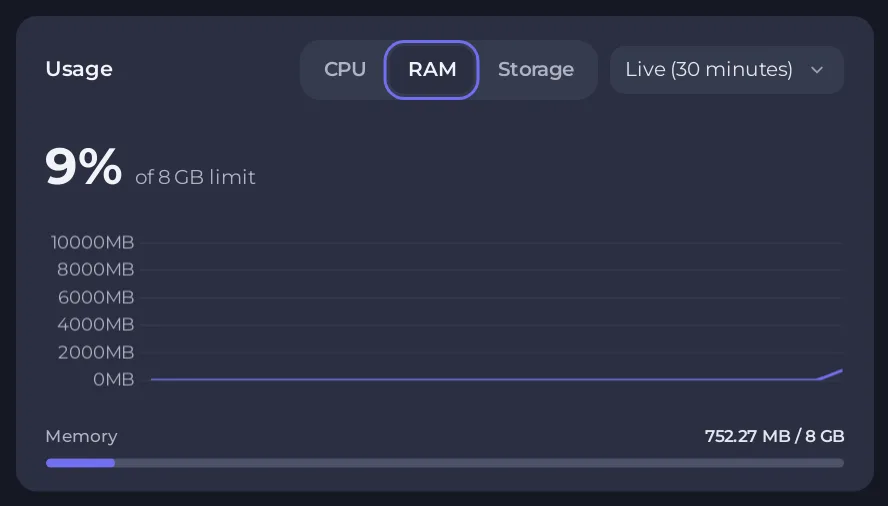
Prüf die Grafiken bei Auslastung auf der Seite Übersicht deines Servers, während Spieler online sind. Hohe CPU oder hoher RAM heißt, dass der Server zu stark arbeitet. Normale Grafiken bei einem laggenden Spieler deuten meist auf dessen eigene Verbindung.
Schritt 1: Die Grafiken ansehen
- Öffne deinen Server im Panel. Du landest auf Übersicht.
- Scroll zu Auslastung und wähl CPU, dann RAM. Schau nach, während Spieler online sind: Ein leerer Server sieht immer gut aus.
- Such nach einer Karte namens Auf diesem Server wird der Arbeitsspeicher knapp oder Auf diesem Server wird der Speicherplatz knapp. Sie erscheint, wenn der Server an mehreren der letzten Tage über 85 % seines Limits lag.
Siehe So liest du die Auslastungsgrafiken deines Servers.
Schritt 2: Was du tun kannst
| Du siehst | Probier |
|---|---|
| RAM am Limit deines Tarifs | Senk die Spieler-Slots, starte neu oder wechsle zu einem größeren Tarif. Laut Keen Games nutzt ein Server im Leerlauf etwa 4,4 GB und bis zu etwa 100 MB mehr pro Spieler. Siehe Wie viel RAM braucht ein Enshrouded-Server. |
| CPU am Limit bei vielen Spielern | Senk die Slots oder wechsle zu einem größeren Tarif. Keen Games empfiehlt für 16 Spieler einen starken Prozessor. |
| Lag nach Tagen ohne Neustart | Starte neu. Der Zeitplan Täglicher Neustart macht das für dich: So startest du deinen Enshrouded-Server nach Zeitplan neu. |
| Lag, wenn viele Gegner gleichzeitig kämpfen | Senk Anzahl der Gegner und Gleichzeitig angreifende Gegner in den Gegnereinstellungen. Keen Games hat in einem 1.0-Hotfix einen Serverabsturz bei sehr vielen Gegnern behoben, aktualisiere den Server also. |
| Speicher voll | Lösch in Files, was du nicht brauchst. Eine volle Festplatte verhindert, dass die Welt gespeichert wird. |
Keen Games hat in 1.0 außerdem die Warnungen zur Serverleistung überarbeitet, damit sie nicht mehr zu früh auslösen.
Um deinen Tarif zu ändern, öffne Mein Tarif im linken Menü (nur Besitzer) und siehe So änderst du deinen Tarif oder Abrechnungszeitraum.
Schritt 3: Wenn die Grafiken in Ordnung aussehen
Der Lag liegt wahrscheinlich zwischen dem Spieler und dem Server. Keen Games schlägt diese Schritte auf dem Rechner des Spielers vor:
- Leere den Steam-Download-Cache: Einstellungen, Downloads und dann der Button zum Leeren.
- Leere den DNS-Cache: Öffne das Ausführen-Fenster, tipp
cmdein und führeipconfig /flushdnsaus. - Probier Google DNS,
8.8.8.8und8.8.4.4. Enshrouded nutzt für Multiplayer nur IPv4. - Nutz eine Kabelverbindung statt WLAN, wenn du hohen Paketverlust hast.
Die Zeile Standort auf Übersicht zeigt, wo dein Server steht. Ein Spieler weit davon entfernt hat mehr Verzögerung.
Wenn der Lag bleibt, öffne ein Ticket mit dem Console-Text und der Uhrzeit.





