

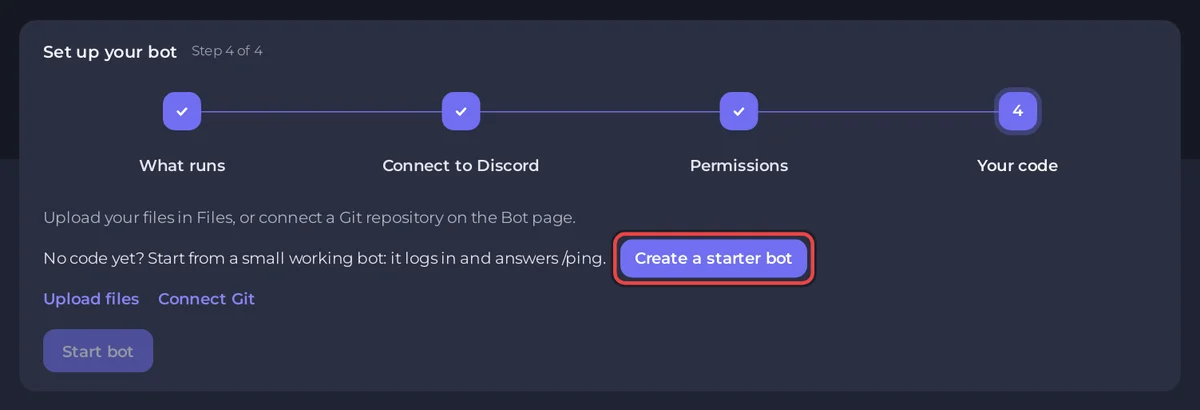
Noch kein Code? Auf einem Node.js Bot- oder Python Bot-Server ohne Code hat die Karte Deinen Bot einrichten auf der Übersicht einen Button Starter-Bot erstellen. Er schreibt einen kleinen funktionierenden Bot, der sich mit deinem Token anmeldet und auf /ping antwortet, und setzt ihn als Startdatei. Drück auf Bot starten und er ist online.
So erstellst du ihn
- Öffne deinen Bot-Server im Panel. Die Karte Deinen Bot einrichten steht oben auf der Übersicht.
- Erledige die ersten Schritte, falls noch nicht geschehen: Mit Discord verbinden (füg deinen Token ein, Verbinden) und Berechtigungen (klick auf Zu einem Discord-Server hinzufügen, um den Bot einzuladen). Lies dazu So erstellst du einen Discord-Bot und holst seinen Token.
- Im letzten Schritt, Dein Code, sagt die Karte Noch kein Code? Starte mit einem kleinen funktionierenden Bot: Er meldet sich an und antwortet auf /ping. Klick auf Starter-Bot erstellen.
- Die Karte sagt jetzt Dein Code liegt auf dem Server. Klick auf Bot starten.
- Beobachte die Ausgabe in der Karte. Nachdem die Pakete installiert sind, siehst du
Logged in as YourBotund Dein Bot ist online in Discord. Klick auf Fertig. - Tipp in deinem Discord-Server
/ping. Der Bot antwortetPong!mit seiner Verzögerung in Millisekunden. Beim allerersten Mal kann es ein paar Minuten dauern, bis der Befehl erscheint.
Was er schreibt
| Servertyp | Dateien | Startdatei |
|---|---|---|
| Node.js Bot | index.js (discord.js) und package.json (discord.js 14) | index.js |
| Python Bot | bot.py (discord.py) und requirements.txt | bot.py |
Beide lesen den Token, den das Panel als DISCORD_TOKEN speichert, nutzen nur die Standard-Intents (kein privilegierter Intent, den du einschalten musst), registrieren /ping, sobald der Bot bereit ist, und geben Logged in as aus, wodurch das Label auf der Übersicht auf Online in Discord springt.
Mach ihn zu deinem
- Öffne Files und klick auf
index.jsoderbot.py. Der Kommentar oben sagt, wo du anfangen kannst. - Füg neben
/pingeinen Befehl hinzu, speichere und drück auf Neustart. - Brauchst du ein Paket? Füg es zur
package.jsonoderrequirements.txthinzu, oder zu Pakete im Bereich Code: Pakete für deinen Discord-Bot installieren.
Die Schritt-für-Schritt-Tutorials bauen denselben Bot und gehen weiter: So baust du einen Discord-Bot mit discord.js, So baust du einen Discord-Bot mit Python (discord.py).
Ich sehe den Button nicht
- Der Server hat schon Code. Der Button erscheint nur, wenn der Hauptordner keine
.js-,.ts-,.py-,.jar- oder.csproj-Datei enthält, damit er nie deine Arbeit überschreibt. Hat sie eine Datei gefunden, bietet die Karte an, stattdessen diese zu nutzen. - Der Typ ist nicht Node.js Bot oder Python Bot. Wechsle ihn zuerst und behalte dabei deine Dateien: So wechselst du mit deinem Bot zu einer anderen Sprache oder einem fertigen Bot.
- Du bist ein Freund auf dem Server von jemand anderem, ohne das Recht, Dateien zu erstellen und die Starteinstellungen zu ändern. Frag den Besitzer.


