

Öffne die Übersicht deines Servers und klick auf der Karte Mit Freunden spielen auf Einladungstext kopieren. Füg die Nachricht in Discord, im Steam-Chat oder dort ein, wo deine Freunde sind. Sie enthält deine IP, den Port, die Passwortzeile und die Schritte zum Beitreten.
Die Einladung senden
- Öffne deinen Server im Panel. Du landest auf der Übersicht.
- Klick auf der Karte Mit Freunden spielen auf Einladungstext kopieren.
- Füg ihn bei deinen Freunden ein.
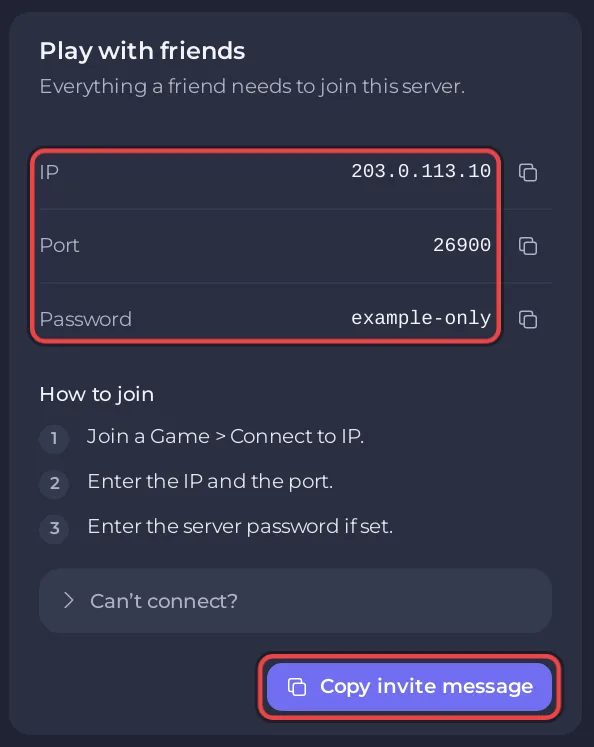
Die Nachricht beginnt mit Join my 7 Days to Die server: IP, gefolgt von deiner IP, dann port und deinem Port. Danach kommt das Passwort:
- Kannst du das Passwort sehen, steht es in der Nachricht als
Password:und das Passwort. - Kann dein Konto es nicht sehen, lautet die Zeile
It has a password: ask me for it. - Ist kein Passwort gesetzt, hat die Nachricht keine Passwortzeile.
Zum Schluss kommen die drei nummerierten Schritte zum Beitreten von der Karte.
Bevor du einlädst
- Starte den Server und warte auf Online: So startest du deinen 7 Days to Die Server zum ersten Mal.
- Gib ihm einen Namen, den die Leute wiedererkennen, und ein Passwort, wenn er privat sein soll: So änderst du Name und Passwort deines 7 Days to Die Servers.
- Prüf, ob du genug Slots hast: So änderst du die Spieler-Slots deines 7 Days to Die Servers.
- Hast du Mods hinzugefügt, die Spieler auch installieren müssen, sag ihnen, welche: So fügst du deinem 7 Days to Die Server Mods hinzu.
- Freunde auf PlayStation oder Xbox: So lässt du Konsolenspieler auf deinen 7 Days to Die Server.
Einem Freund beim Betrieb des Servers helfen lassen
Die Einladung lässt einen Freund spielen. Damit ein Freund den Server neu starten, Einstellungen ändern oder Backups machen kann, lad ihn über Team & Rollen im linken Menü ins Panel ein und gib ihm eine Rolle. Siehe So lässt du einen Freund beim Betrieb deines 7 Days to Die Servers helfen und So lädst du Freunde ein und gibst ihnen Zugriff.
Wie du jemanden im Spiel selbst zum Admin machst, steht unter So wirst du Admin auf deinem 7 Days to Die Server.


