

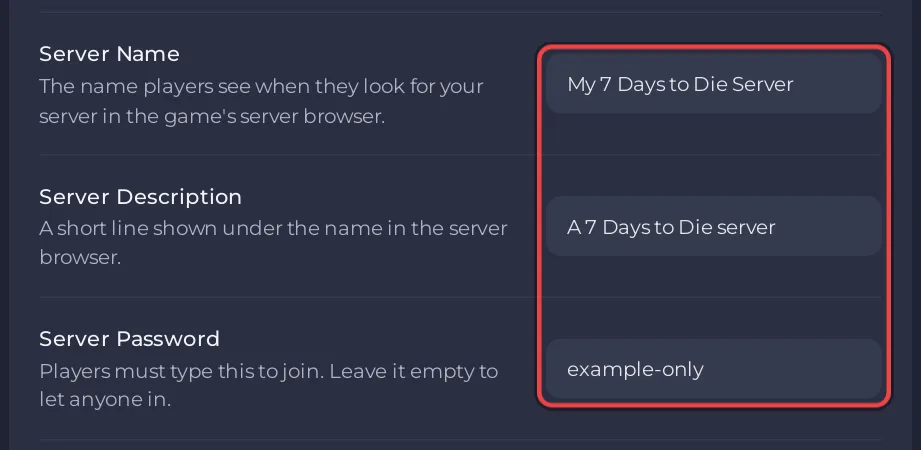
Öffne den Tab Einstellungen, dann Spieleinstellungen, und änder Servername, Server-Beschreibung oder Server-Passwort. Starte den Server neu, dann gelten die neuen Werte.
Name, Beschreibung oder Passwort ändern
- Öffne deinen Server im Panel und klick auf den Tab Einstellungen, dann auf Spieleinstellungen.
- Tipp den neuen Wert in Servername, Server-Beschreibung oder Server-Passwort ein und drück Enter.
- Klick im Feld, das erscheint, auf Jetzt neu starten, oder starte später neu.
| Feld | Länge | Erlaubte Zeichen |
|---|---|---|
| Servername | 1 bis 64 | Buchstaben, Zahlen, Leerzeichen und _ . - [ ] ( ) ! |
| Server-Beschreibung | bis zu 128, darf leer sein | Buchstaben, Zahlen, Leerzeichen und _ . , ! ? ' - [ ] ( ) |
| Server-Passwort | bis zu 32, darf leer sein | Buchstaben und Zahlen und _ . -, keine Leerzeichen |
Buchstaben heißt die einfachen englischen Buchstaben A bis Z: Buchstaben mit Akzent und Anführungszeichen werden abgelehnt. Ist ein Wert nicht erlaubt, sagt das Panel es und behält den alten.
Den Server privat oder offen machen
- Privat: Setz ein Server-Passwort. Spieler geben es beim Beitreten ein. Die Karte Mit Freunden spielen zeigt es in der Zeile Passwort, und Einladungstext kopieren enthält es.
- Offen: Leer das Feld Server-Passwort und drück Enter. Jeder mit der Adresse kann beitreten.
Wenn du genau bestimmen willst, wer beitreten darf, nutz stattdessen die Whitelist des Spiels: So richtest du eine Whitelist auf deinem 7 Days to Die Server ein.
Den Server in der Liste zeigen oder verstecken
Serverlisten-Eintrag bestimmt, wo der Server in der Serverliste des Spiels erscheint:
- Öffentlich: Alle sehen ihn.
- Nur Freunde: Das Spiel zeigt ihn nur Freunden.
- Versteckt: Niemand sieht ihn in der Liste.
Einem versteckten Server kann man trotzdem mit Connect to IP (Mit IP verbinden) und der IP und dem Port von der Karte Mit Freunden spielen beitreten. Konsolenspieler finden Server in der Liste, lass es also auf Öffentlich, wenn sie mitspielen: So lässt du Konsolenspieler auf deinen 7 Days to Die Server.
Gut zu wissen
- Diese Felder gelten vor denselben Zeilen in der
serverconfig.xml: Das Panel übergibt sie bei jedem Start an das Spiel. Änder sie hier, nicht in der Datei. - Der Name in der Serverliste des Panels ist davon getrennt. Wie du den Server im Panel umbenennst, steht unter So benennst du deinen Server um und änderst die Spieler-Slots.


