

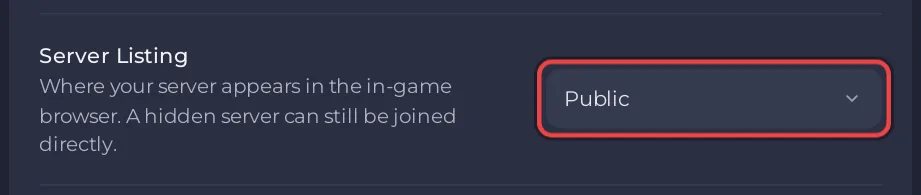
Stell Serverlisten-Eintrag auf der Seite Spieleinstellungen auf Öffentlich und starte neu. Ein neuer oder gerade neu gestarteter Server kann ein paar Minuten brauchen, bis er auftaucht. Spieler müssen nicht warten: Connect to IP (Mit IP verbinden) mit IP und Port von der Karte Mit Freunden spielen klappt immer, solange der Server online ist.
Den Eintrag prüfen
- Öffne deinen Server im Panel, klick auf den Tab Einstellungen, dann auf Spieleinstellungen.
Sieh dir Serverlisten-Eintrag an:
- Öffentlich: für alle gelistet.
- Nur Freunde: nur für Freunde gelistet.
- Versteckt: nicht gelistet.
- Wähl Öffentlich und klick auf Jetzt neu starten.
Er fehlt immer noch
- Warte ein paar Minuten, nachdem der Server Online ist. Die Liste aktualisiert sich nach ihrem eigenen Takt.
- Such nach dem Namen. Die Liste zeigt den Servernamen aus den Spieleinstellungen, nicht den Namen des Servers im Panel.
- Prüf die Filter in der Serverliste des Spiels, zum Beispiel Spielversion, Passwort oder gemoddete Server.
- Version: Die Liste blendet vielleicht Server mit einer anderen Spielversion aus. Starte den Server neu, damit er aktualisiert: Spieler sehen auf deinem 7 Days to Die Server einen Versionskonflikt.
- Konsolenspieler sehen nur Crossplay-Server: So lässt du Konsolenspieler auf deinen 7 Days to Die Server.
Ohne die Liste beitreten
Wähl am PC Join a Game (Spiel beitreten), dann Connect to IP, und tipp IP und Port von der Karte Mit Freunden spielen ein: So trittst du deinem 7 Days to Die Server bei.


