%7B.s%7Banimation%3Ab%201.5s%20ease-out%20both%7D.d%7Banimation-delay%3A.16s%7D%7D%40keyframes%20b%7B0%25%7Bfill%3A%23F4F6FA%7D18%25%7Bfill%3A%23FFE08A%7D34%25%2C70%25%7Bfill%3A%23FF8A1F%7D80%25%7Bfill%3A%23FFE08A%7D100%25%7Bfill%3A%23FF8A1F%7D%7D%3C%2Fstyle%3E%3Cg%20transform%3D%22translate(143%20428.93)%20scale(3.885906)%22%3E%3Cg%20transform%3D%22translate(0%202)%22%20fill%3D%22%23706EF0%22%3E%3Cpath%20d%3D%22M0%200%20H48%20A40%2040%200%200%201%2048%2080%20V100%20H0%20Z%22%2F%3E%3Cpath%20transform%3D%22translate(91.75%200)%22%20d%3D%22M0%200%20L48%200%20L48%2050%20L76%2050%20L76%20100%20L0%20100%20Z%22%2F%3E%3Cpath%20transform%3D%22translate(173%200)%22%20d%3D%22M0%20100%20L58%20-4%20L116%20100%20Z%22%2F%3E%3Cpath%20transform%3D%22translate(264.25%200)%22%20d%3D%22M0%200%20L104%200%20L76%2050%20L76%20100%20L28%20100%20L28%2050%20Z%22%2F%3E%3Cg%20transform%3D%22translate(375%200)%22%3E%3Cpath%20d%3D%22M0%200%20L50%2038%20L50%200%20L100%200%20L100%20100%20L0%20100%20Z%22%20fill%3D%22%23F4F6FA%22%2F%3E%3Crect%20class%3D%22s%22%20x%3D%2247%22%20y%3D%2263%22%20width%3D%2219%22%20height%3D%2230%22%2F%3E%3Crect%20class%3D%22s%20d%22%20x%3D%2274%22%20y%3D%2263%22%20width%3D%2219%22%20height%3D%2230%22%2F%3E%3C%2Fg%3E%3Cpath%20transform%3D%22translate(484.75%200)%22%20d%3D%22M0%200%20L48%200%20L48%2037%20L52%2037%20L52%200%20L100%200%20L100%20100%20L52%20100%20L52%2063%20L48%2063%20L48%20100%20L0%20100%20Z%22%2F%3E%3Cpath%20transform%3D%22translate(588.5%200)%22%20d%3D%22M0%2050%20A53%2053%200%201%200%20106%2050%20A53%2053%200%201%200%200%2050%20Z%22%2F%3E%3Cpath%20transform%3D%22translate(698.25%200)%22%20d%3D%22M25%200%20H102%20V50%20H77%20A25%2025%200%200%201%2077%20100%20H0%20V50%20H25%20A25%2025%200%200%201%2025%200%20Z%22%2F%3E%3Cpath%20transform%3D%22translate(804%200)%22%20d%3D%22M0%200%20L90%200%20L90%2050%20L69%2050%20L69%20100%20L21%20100%20L21%2050%20L0%2050%20Z%22%2F%3E%3C%2Fg%3E%3C%2Fg%3E%3C%2Fsvg%3E)


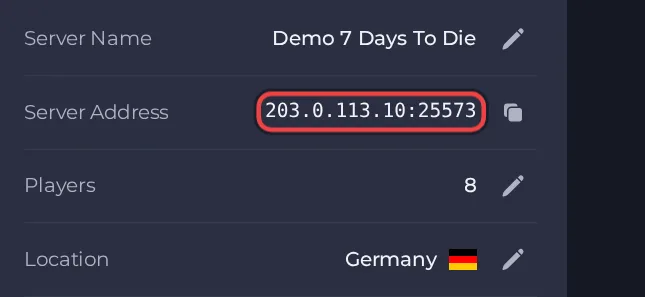
Deine Spieler treten deinem 7 Days to Die Server mit seiner Serveradresse bei, die auf der Seite Übersicht des Servers im Panel steht. 7 Days to Die ist ein Zombie-Survival-, Crafting- und Basenbau-Spiel, das du mit Freunden online spielen kannst. Ein gehosteter dedizierter Server hält deine Welt rund um die Uhr am Laufen, damit Spieler beitreten können, ohne dass jemand vom eigenen PC aus hosten muss.
In wenigen Schritten beitreten
- Öffne deinen Server im Panel. Zeigt die Statusanzeige Offline, klick auf Starten und warte, bis dort Online steht. Lies dazu So startest, stoppst und startest du deinen Server neu und beendest ihn erzwungen.
- Klick auf der Seite Übersicht auf das Kopier-Symbol neben Serveradresse. Sie sieht aus wie
address:port.
- Starte 7 Days to Die in derselben Spielversion wie der Server.
- Wähl im Hauptmenü JOIN A GAME.
- Wähl CONNECT TO IP...
- Tipp die Adresse aus der Serveradresse auf deiner Seite Übersicht in das Feld für die IP und die Portnummer in das Feld für den Port ein (es sind zwei getrennte Felder, füg also den Doppelpunkt und den Port nicht in das erste Feld ein).
- Hast du ein Server-Passwort gesetzt, tipp es in das Feld Password ein. Lass es leer, wenn der Server kein Passwort hat.
- Klick auf CONNECT. Wenn du das Spiel das nächste Mal startest, verbindet dich CONTINUE im Hauptmenü wieder mit deiner letzten Sitzung.
- Willst du lieber stöbern, hat derselbe Bildschirm JOIN A GAME eine Serverliste. Ein Server erscheint dort nur, wenn Serverlisten-Eintrag auf Öffentlich steht (oder auf Nur Freunde, für Freunde), und die Liste braucht eine Weile, um einen neuen Server zu zeigen. Der Beitritt per IP ist also der verlässliche Weg.
Ports
Spieler nutzen nur den Port in der Serveradresse auf der Seite Übersicht. Die Remote-Console (Telnet) des Spiels läuft auf einem internen Port, der nicht für Spieler gedacht ist und standardmäßig von außen nicht erreichbar ist.
Spielversion
Die Spielversion auf dem PC jedes Spielers muss zum Server passen, und auch Mods müssen passen, sonst bekommen Spieler einen Fehler wegen inkompatibler Version. Bei eingeschaltetem Automatischen Update (der Standard) sucht der Server bei jedem Start nach einem neuen Spiel-Build. Starte den Server also nach einem Patch der Entwickler neu, um ihn zu aktualisieren, und Spieler aktualisieren wie gewohnt über Steam. Schaltest du Automatisches Update aus, bleibt der Server auf seinem aktuellen Build, was nur Sinn ergibt, wenn eine Mod noch nicht nachgezogen hat. Setzt du bei Beta-Branch einen Test-Build, muss auch jeder Spieler auf genau diesem Test-Build sein. Eine Änderung an Beta-Branch gilt erst bei einer Neuinstallation, bitte also den Support, sie nach einem Backup für dich zu machen.
Wenn du nicht beitreten kannst
- Der Server muss Online sein. Prüf die Anzeige oben auf der Seite.
- Kopier die Adresse noch mal aus dem Panel. Ein fehlender oder falsch getippter Port ist die häufigste Ursache.
- Stell sicher, dass jeder Spieler eine kompatible Spielversion und dieselben Mods nutzt.
- Prüf das Passwort, falls du eines gesetzt hast. Lies dazu So richtest du deinen 7 Days to Die Server ein: wichtige Einstellungen.
- Weitere Prüfungen: So trittst du deinem Server bei und 7 Days to Die Server-Probleme und Lösungen.





