

Ein Versionskonflikt heißt, dass das Spiel des Spielers und dein Server mit verschiedenen Builds laufen. Meistens hat sich das Spiel gerade aktualisiert: Starte den Server neu, damit er dasselbe Update bekommt. Wird der Server auf einem alten Build oder einem anderen Branch gehalten, änder das zuerst.
Warum das passiert
- The Fun Pimps haben ein Update veröffentlicht. Steam hat die Spiele deiner Spieler aktualisiert, und dein Server läuft noch mit dem Build, mit dem er gestartet ist.
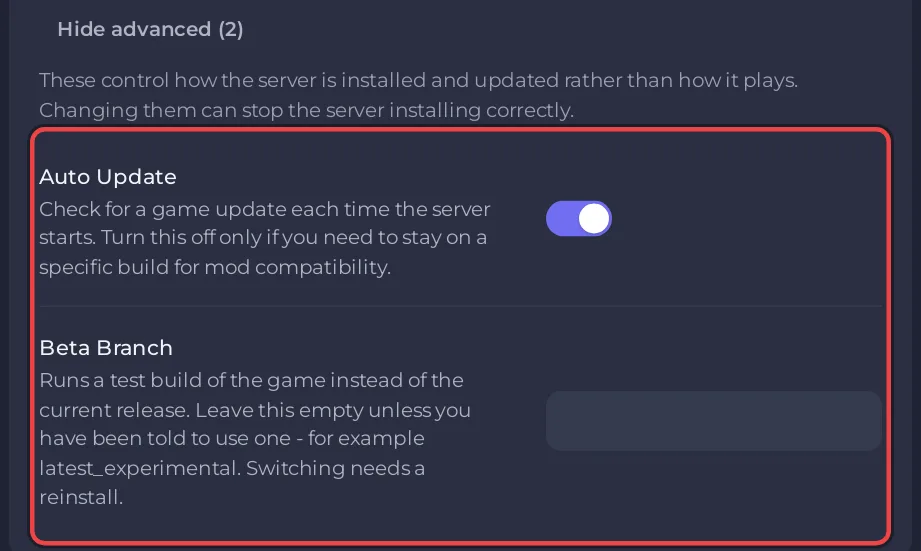
- Automatisches Update ist aus, der Server bleibt also auf seinem Build.
- Der Server läuft auf einem Test-Branch und der Spieler nicht, oder umgekehrt.
- Ein Mod auf dem Server und derselbe Mod im Spiel des Spielers haben verschiedene Versionen.
So behebst du es
- Öffne im Panel den Tab Einstellungen, dann Spieleinstellungen, und klick auf Erweiterte anzeigen.
- Prüf, ob Automatisches Update an ist. Schalte es ein, wenn du nicht absichtlich einen Build festhältst.
- Prüf Beta-Branch. Leer heißt die aktuelle Version. Steht dort ein Test-Branch, braucht jeder Spieler diesen Branch auch.
- Starte den Server neu und sieh in der Console zu, wie er das Update herunterlädt: So aktualisierst du deinen 7 Days to Die Server.
- Bitte den Spieler, das Spiel über Steam neu zu starten, damit es sein Update abschließt.
Mods
Stimmen die Versionen und ein Spieler wird trotzdem abgewiesen, vergleiche die Mod-Versionen. Aktualisiere den Mod auf dem Server und in den Spielen der Spieler auf dieselbe Version: So fügst du deinem 7 Days to Die Server Mods hinzu.
Test-Branches
Ein Spieler auf dem Experimental-Branch kann einem Server auf der aktuellen Version nicht beitreten, und umgekehrt. In Steam klicken sie mit der rechten Maustaste auf das Spiel, wählen Eigenschaften und wählen den Branch im Tab Spielversionen & Betas (im englischen Steam: Properties, Game Versions & Betas). Wie du den Branch des Servers änderst, steht unter So stellst du deinen 7 Days to Die Server auf den Experimental-Branch um.


