

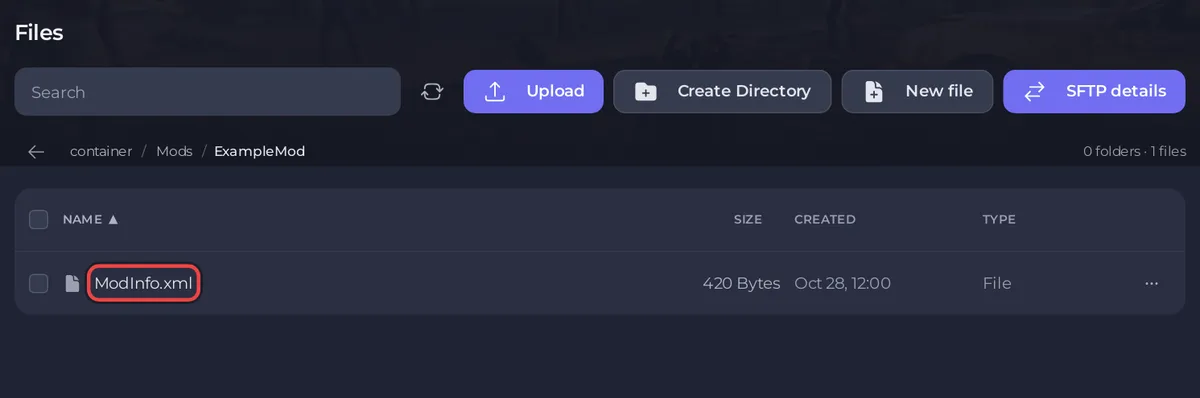
Fast immer liegt der Ordner eine Ebene zu tief, oder der Server wurde nicht neu gestartet. Jeder Mod muss ein eigener Ordner direkt in Mods sein, mit ModInfo.xml direkt in diesem Ordner. Starte dann neu: Mods werden nur beim Start des Servers gelesen.
1. Die Ordnerstruktur
- Öffne im Panel Files, dann
Mods. - Öffne jeden Mod-Ordner.
ModInfo.xmlmuss genau dort liegen.
| Struktur | Funktioniert |
|---|---|
Mods/BetterLoot/ModInfo.xml | ja |
Mods/BetterLoot/BetterLoot/ModInfo.xml | nein, eine Ebene zu tief |
Mods/ModInfo.xml | nein, der Mod braucht einen eigenen Ordner |
Mods/BetterLoot.zip | nein, entpack sie zuerst |
Einen zu tiefen Ordner behebst du mit Ordner verschieben: Verschieb den inneren Ordner nach Mods und lösch den leeren äußeren.
2. Neustart
Mods werden einmal gelesen, beim Start. Starte den Server nach jeder Änderung neu.
3. Das Log des Spiels lesen
Das Spiel schreibt die Mods, die es lädt, in seine Logdatei, nicht in die Console. Öffne nach einem Neustart Files, dann logs, dann latest.log. Such nach dem Namen deines Mods und nach Fehlern oder Warnungen direkt danach. Ein Mod mit einem Fehler in seiner XML wird dort genannt.
4. EasyAntiCheat
Ein Mod, der eine .dll mitbringt, braucht ausgeschaltetes EasyAntiCheat unter Einstellungen, Spieleinstellungen. Ist es an, überspringt das Spiel den Loader 0_TFP_Harmony, auf dem diese Mods laufen, und Spieler können keinem Server beitreten, auf dem einer läuft.
5. Die Spielversion
Ein Mod, der für eine ältere Spielversion gemacht wurde, kann nach einem Update aufhören zu funktionieren. Such auf der Seite des Mods nach einer Version, die zum Spiel passt, und aktualisiere ihn auf dem Server und in den Spielen deiner Spieler.
6. Ein Mod, der einen anderen Mod braucht
Manche Mods brauchen zuerst einen anderen installierten Mod. Auf der Seite des Mods steht es.
Startet der Server nach einem Mod gar nicht mehr, siehe Dein 7 Days to Die Server startet nach einem Mod nicht mehr. Die ganze Anleitung: So fügst du deinem 7 Days to Die Server Mods hinzu.


