

لوضع كلمة مرور على خادم Vintage Story مستضاف على PlayNHost، افتح الإعدادات، واضغط serverconfig.json ضمن ملفات الإعدادات، واكتب كلمة المرور في كلمة مرور الانضمام واضغط حفظ وإعادة التشغيل. بعد ذلك يكتبها اللاعبون في حقل كلمة المرور عند إضافة الخادم ضمن Multiplayer (اللعب الجماعي) في اللعبة. الخادم الجديد بلا كلمة مرور.
كيف أضبط كلمة مرور الانضمام؟
- افتح خادمك في اللوحة واضغط تبويب الإعدادات.
- ضمن ملفات الإعدادات على اليمين، اضغط serverconfig.json. إذا رأيت لا توجد ملفات إعدادات بعد، فشغّل الخادم مرة واحدة وعد.
- اكتب كلمة المرور في كلمة مرور الانضمام. استخدم أحرفًا وأرقامًا دون مسافات: لا تسمح Vintage Story بمسافات في كلمة مرور الخادم (أوامر الخادم).
- اضغط حفظ وإعادة التشغيل. عندما يصبح الخادم متصل مجددًا، تلزم كلمة المرور للانضمام.
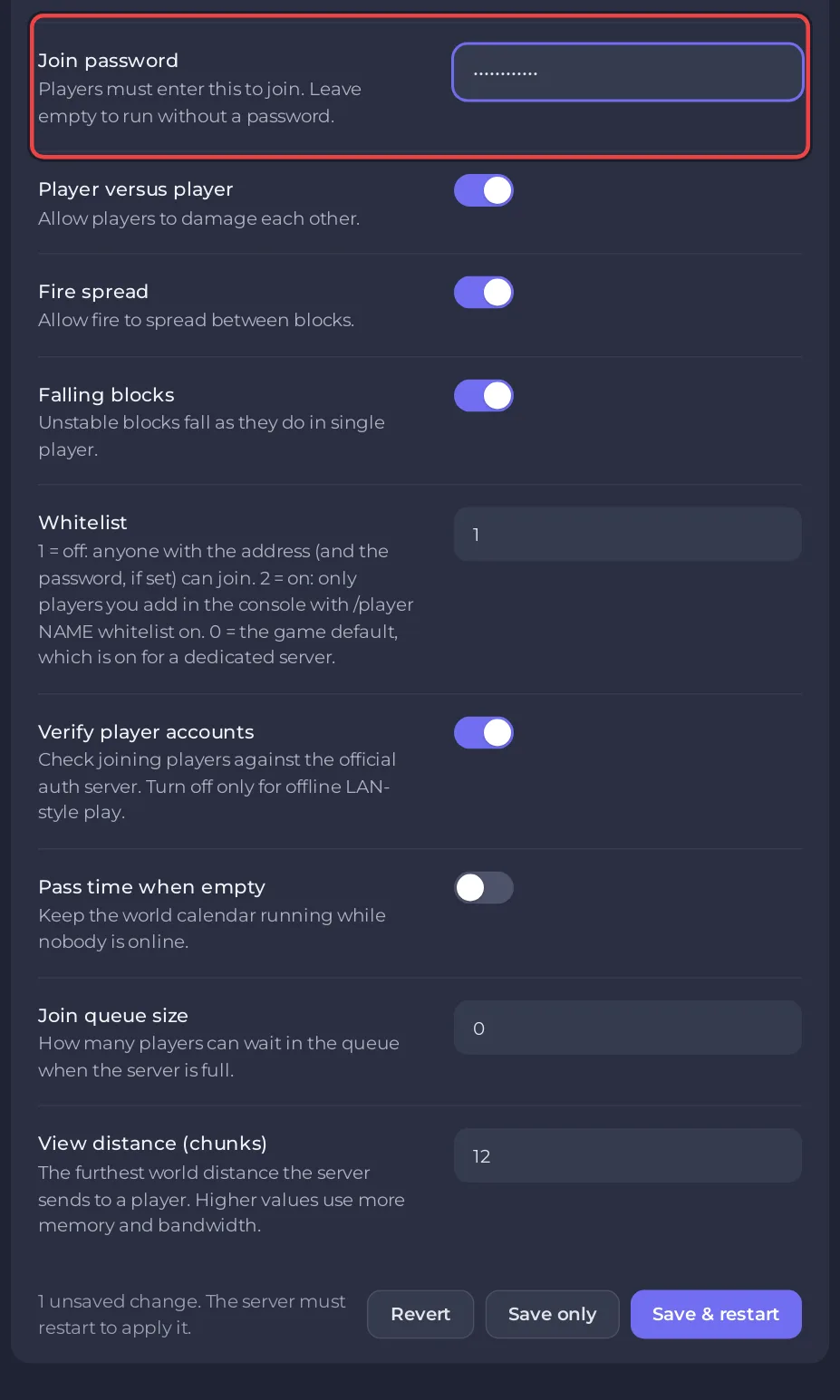
يعرض الحقل نقاطًا بدل كلمة المرور، فلا يستطيع أحد ينظر إلى شاشتك قراءتها.
هل أستطيع ضبطها من Console بدلًا من ذلك؟
نعم. والخادم متصل، اكتب هذا في مربع Console واضغط Enter:
/serverconfig password YourPasswordاستبدل YourPassword بكلمة مرورك. ينفذ Console الأوامر بكامل صلاحيات المشرف، لذلك يعمل هذا قبل أن يصبح أي شخص مشرفًا في اللعبة.
كيف يستخدم اللاعبون كلمة المرور؟
يكتبها كل لاعب في حقل كلمة المرور عندما يضغط Add new server (إضافة خادم جديد) ضمن Multiplayer. اللاعب الذي أضاف الخادم قبل أن تضع كلمة المرور يضغط القلم بجانب اسم الخادم في تلك القائمة، ويكتب كلمة المرور ويحفظ، كما يصف دليل الخادم المخصص الرسمي. راجع كيف تنضم إلى خادم Vintage Story.
كيف أزيل كلمة المرور؟
والخادم متصل، اكتب هذا في مربع Console واضغط Enter:
/serverconfig nopasswordتصف قائمة الأوامر الرسمية هذا الأمر بأنه يزيل حماية كلمة المرور. يستطيع بعدها أي شخص لديه العنوان الانضمام، ما لم تكن القائمة البيضاء مفعّلة.
كلمة مرور أم قائمة بيضاء: أيهما أستخدم؟
كلمة المرور سريعة: تشارك كلمة واحدة مع أصدقائك. القائمة البيضاء أشد صرامة: لا يدخل إلا أسماء اللاعبين التي تضيفها، حتى لو تسرّب العنوان وكلمة المرور. يمكنك استخدام الاثنتين. راجع كيف تدعو أصدقاءك إلى خادم Vintage Story.


