

يحدّث خادم Palworld على PlayNHost نفسه عند التشغيل: مع تفعيل تحديث تلقائي، وهو الافتراضي، يطلب كل تشغيل من Steam أحدث إصدار من Palworld ويثبّته. للتحديث بعد تحديث جديد، أعد تشغيل الخادم. وإعادة التشغيل اليومية الجاهزة تعيد تشغيله أيضًا مبكرًا كل صباح، فالخادم المتروك يعمل يلتقط التحديثات بنفسه.
حدّث الآن
- افتح خادمك في لوحة التحكم.
- اضغط إعادة التشغيل. تحفظ اللوحة العالم أولًا.
- افتح Console. يظهر
Checking for game server updates...ثم تنزّل Steam التحديث إن وُجد. - ابحث عن
Game version isورقم الإصدار، ثمRunning Palworld dedicated server on.
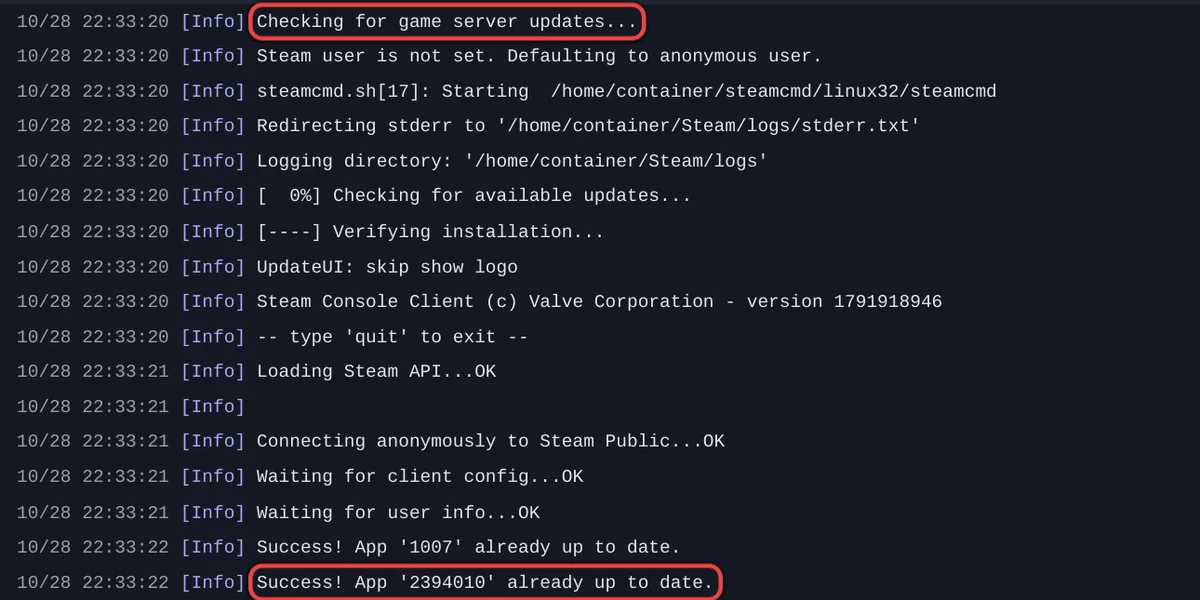
عندما يكون الخادم محدَّثًا بالفعل، تجيب Steam Success! App '2394010' already up to date. ويتابع التشغيل مباشرة.
تحقق من الإصدار
- في Console، يطبع كل تشغيل
Game version isوالإصدار، مثلv1.0.5.102999. - اكتب
infoفي Console: تجيب اللعبةWelcome to Pal Server[والإصدار.
يحتاج اللاعبون إلى الإصدار نفسه. إذا لم يستطع أحد الانضمام بعد تحديث Palworld مباشرة، فإما أن لعبته لم تُحدَّث بعد، أو أن الخادم لم يُعد تشغيله بعد. اطلب منه إعادة تشغيل Palworld، وأعد تشغيل الخادم.
التحديث التلقائي
تحديث تلقائي تحت الإعدادات، إعدادات اللعبة: "تحديث الخادم تلقائيًا عند التشغيل." اتركه مفعّلًا. فمع إيقافه، يحتفظ الخادم بإصداره الحالي، ولا يستطيع اللاعبون الذين حُدّثت لعبتهم الانضمام حتى تعيد تفعيله وتعيد التشغيل.
عالمك وإعداداتك عبر التحديثات
التحديث يستبدل ملفات Palworld نفسها فقط. تبقى عوالمك وPalWorldSettings.ini وقائمة الحظر والقائمة البيضاء. وإعادة التثبيت تُبقي PalWorldSettings.ini أيضًا. ومع ذلك خذ نسخة احتياطية قبل تحديث كبير لـ Palworld: كيف تنسخ عالم Palworld احتياطيًا وتستعيده.
التحديثات وإعادات التشغيل
إعادة التشغيل اليومية موجودة للتحديثات والذاكرة: كيف تعيد تشغيل خادم Palworld مع تحذيرات. وإذا أوقفتها، فأعد التشغيل بنفسك بعد كل تحديث.


