

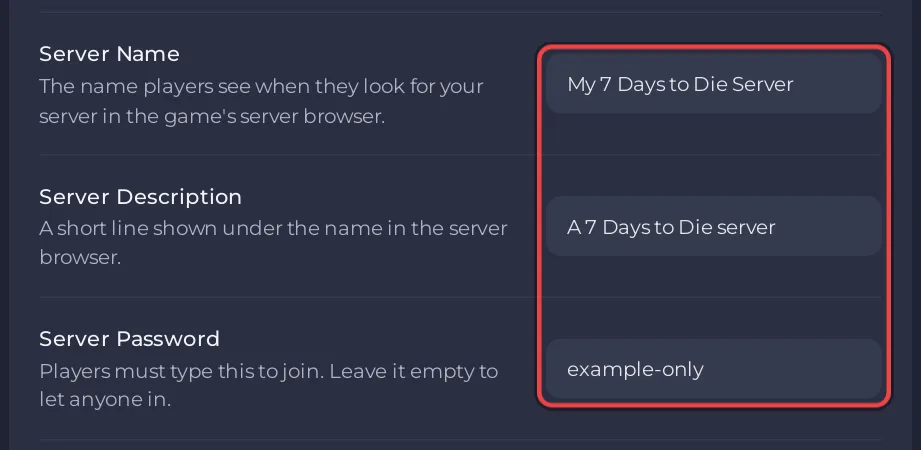
افتح تبويب الإعدادات، ثم إعدادات اللعبة، وغيّر اسم الخادم أو وصف الخادم أو كلمة مرور الخادم. أعد تشغيل السيرفر فتصبح القيم الجديدة سارية.
غيّر الاسم أو الوصف أو كلمة المرور
- افتح سيرفرك في اللوحة واضغط تبويب الإعدادات، ثم إعدادات اللعبة.
- اكتب القيمة الجديدة في اسم الخادم أو وصف الخادم أو كلمة مرور الخادم، ثم اضغط Enter.
- اضغط إعادة التشغيل الآن في الصندوق الذي يظهر، أو أعد التشغيل لاحقًا.
| الحقل | الطول | الحروف المسموحة |
|---|---|---|
| اسم الخادم | من 1 إلى 64 | حروف وأرقام ومسافات و_ . - [ ] ( ) ! |
| وصف الخادم | حتى 128، ويمكن أن يكون فارغًا | حروف وأرقام ومسافات و_ . , ! ? ' - [ ] ( ) |
| كلمة مرور الخادم | حتى 32، ويمكن أن تكون فارغة | حروف وأرقام و_ . -، بدون مسافات |
المقصود بالحروف الحروف الإنجليزية العادية من A إلى Z: الحروف ذات العلامات وعلامات الاقتباس مرفوضة. إذا لم تكن القيمة مسموحة تقول اللوحة ذلك وتبقي القيمة القديمة.
اجعل السيرفر خاصًا أو مفتوحًا
- خاص: اضبط كلمة مرور الخادم. يكتبها اللاعبون عند الانضمام. تعرضها بطاقة العب مع الأصدقاء في صف كلمة المرور، ويتضمنها نسخ رسالة الدعوة.
- مفتوح: امسح مربع كلمة مرور الخادم واضغط Enter. يستطيع أي شخص لديه العنوان الانضمام.
لتحديد من يحق له الانضمام بدقة استخدم القائمة البيضاء الخاصة باللعبة بدلًا من ذلك: كيف تجهّز قائمة بيضاء في سيرفر 7 Days to Die.
أظهر السيرفر في القائمة أو أخفه
يحدد إدراج الخادم في القائمة أين يظهر السيرفر في قائمة سيرفرات اللعبة:
- عام: يراه الجميع.
- الأصدقاء فقط: تعرضه اللعبة للأصدقاء فقط.
- مخفي: لا يراه أحد في القائمة.
يمكن الانضمام إلى السيرفر المخفي بـ Connect to IP (خيار الاتصال بعنوان IP في اللعبة) وبعنوان IP والمنفذ من بطاقة العب مع الأصدقاء. يجد لاعبو الكونسول السيرفرات في القائمة، لذلك أبقِ عام إذا كانوا يلعبون: كيف تتيح للاعبي الكونسول الانضمام إلى سيرفر 7 Days to Die.
من المفيد أن تعرف
- هذه الحقول تتغلب على الأسطر نفسها في
serverconfig.xml: تمررها اللوحة إلى اللعبة عند كل تشغيل. غيّرها هنا لا في الملف. - الاسم في قائمة سيرفرات اللوحة منفصل. لإعادة تسمية السيرفر في اللوحة راجع كيف تعيد تسمية سيرفرك وتغيّر خانات اللاعبين.


