

PlayNHost'taki Space Station 14 sunucu sorunlarının çoğu üç şeyden gelir: adres portu olmadan yapıştırılmıştır, server_config.toml içinde bir yazım hatası vardır ya da sunucu herkese açık hub'da duyuru yapacak şekilde hiç ayarlanmamıştır. Aşağıdaki her sorun, en olası nedenle ve çözümüyle başlar.
Sunucu hiç Çevrimiçi olmuyor
Rozet yalnızca Console, Server Version ile başlayıp -> Ready ile biten satırı yazdırdığında Çevrimiçi olur.
- Console sekmesini açın ve son satırları okuyun. Yeni satırlar hâlâ çıkıyorsa sunucu çalışıyordur: bekleyin.
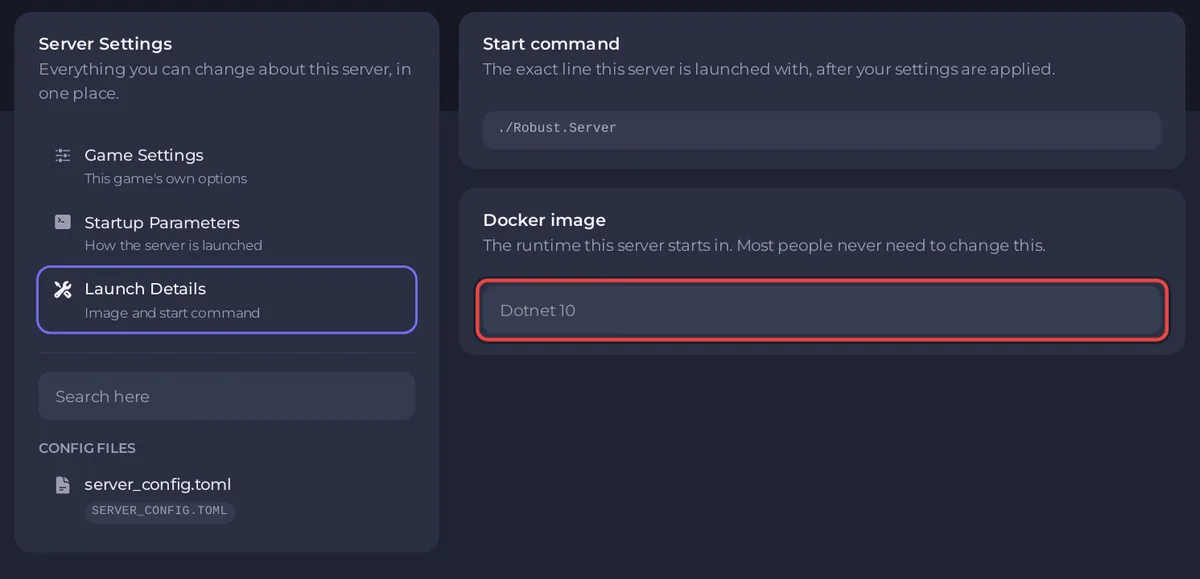
You must install or update .NET to run this application.görürseniz Ayarlar bölümünü açın ve Başlatma ayrıntıları seçeneğine tıklayın. Docker imajı Dotnet 10 demelidir, ki Space Station 14 için sunulan tek çalışma ortamı budur: güncel sürümler .NET 10 gerektirir. Daha eskisini ve "Bu sunucunun imajı bir yönetici tarafından ayarlandı ve buradan değiştirilemez." notunu gösteriyorsa, web sitesindeki sohbet ya da bir talep üzerinden destekten onu Dotnet 10 ortamına taşımasını isteyin.- Sunucu,
server_config.tomldosyasını düzenledikten hemen sonra duruyorsa dosyada büyük olasılıkla bir yazım hatası vardır. Files altında açın ve son değişikliğinizi kontrol edin: metin değerlerinin iki yanında çift tırnak olmalı ve bir yorum,#ile başlayan kendi satırında durmalıdır (resmi rehber, yorumların "kendi satırına İHTİYACI olduğu" konusunda uyarır). Hatayı bulamazsanız dosyayı bir yedekten geri yükleyin. - Ayarlar, Oyun ayarları altındaki Sunucu adı çift tırnak (
") ya da ters eğik çizgi (\) içeremez: adserver_config.tomliçinde çift tırnak arasına girdiği için panel ikisini de reddeder. Eski bir adda hâlâ biri varsa oradan kaldırın ve yeniden başlatın.
Genel kontrol listesi: Başlamayan bir sunucuyu nasıl düzeltirsiniz.
Başlatıcı Failed to connect to server! diyor
- Port eksik. Genel bakış sayfasındaki Sunucu adresi bilgisinin tamamını, iki noktadan sonraki kısımla birlikte yapıştırın. Port olmadan başlatıcı, Space Station 14'ün varsayılanı olan ve sunucunuzun portu olmayan 1212'yi dener.
- Henüz hazır değil. Rozet Çevrimiçi demeli ve Console
-> Readysatırını göstermelidir. - Adres elle yazılmış. Bunun yerine Sunucu adresi yanındaki kopyalama simgesiyle kopyalayın.
Adımlar: Space Station 14 sunucunuza nasıl katılırsınız.
Oyuncular The server is full! mesajını görüyor
The server is full!, oyunun yumuşak oyuncu sınırı için verdiği mesajdır; bu sınır soft_max_players satırıdır (server_config.toml içinde) ve adminler buna sayılmaz. Panel bu satırı her başlatmadan önce Slot’lar değerine ayarlar, bu yüzden mesaj, admin olmayan oyuncuların tüm slot’ları doldurduğu anlamına gelir. Genel bakış sayfasında Slot’lar değerini paketinizin sınırına kadar yükseltin: Space Station 14 sunucunuzda oyuncu limitini nasıl değiştirirsiniz.
Bir oyuncu Not whitelisted: You are not allowed to join this server. mesajını görüyor
Whitelist açık (enabled = true, [whitelist] altında, server_config.toml içinde) ve oyuncu listede değil. Bu size de olabilir: login_host_user ile gelen bir host kayıtlı bir admin rütbesi değildir, bu yüzden bir rütbeniz olana ya da listeye eklenene kadar whitelist sizin için de geçerlidir. Oyuncuyu whitelistadd ve kullanıcı adıyla ekleyin ya da whitelist'i kapatın: Space Station 14 sunucunuza kimlerin katılabileceğini nasıl denetlersiniz.
Sunucu başlatıcının Servers listesinde yok
Yeni bir sunucu kendini duyurmaz: resmi yapılandırma dosyası advertise = false ile gelir ([hub] altında). Bunu true yapın ve yeniden başlatın: Space Station 14 sunucunuzu herkese açık hub'da nasıl listelersiniz. Console bundan sonra Unable to contact status address gösteriyorsa hub sunucuya internetten ulaşamamıştır. Sunucunun Çevrimiçi olduğunu ve [status] satırlarını değiştirmediğinizi kontrol edin; mesaj kalırsa bir destek talebi açın.
server_config.toml dosyasındaki değişikliklerim geri alındı
Panel, her başlatmadan önce server_config.toml dosyasının altı satırını ayarlarınızdan yeniden yazar: port, hostname, tickrate, max_connections, soft_max_players ve mode. Bunları bunun yerine panelden değiştirin:
| Dosyadaki satır | Nereden değiştirilir |
|---|---|
hostname | Ayarlar, Oyun ayarları altındaki Sunucu adı |
tickrate | Ayarlar, Oyun ayarları altındaki Sunucu tickrate |
mode | Ayarlar, Oyun ayarları altındaki Kimlik doğrulama |
max_connections | Genel bakış sayfasındaki Slot’lar |
soft_max_players | Genel bakış sayfasındaki Slot’lar |
port | Sunucunuzun portuna sabitlenmiştir |
Diğer her satır kaydettiğiniz gibi kalır.
Kimlik doğrulama bir şey yapmıyor
Panel, Kimlik doğrulama değerini yalnızca server_config.toml dosyasında bir mode satırı, [auth] başlığı altında varsa ayarlayabilir. PlayNHost bunu sunucu kurulurken ekler. Dosyayı, örneğin bilgisayarınızdan ya da başka bir barındırıcıdan gelen bir dosyayla, değiştirdiyseniz bu iki satırı sonuna ekleyin ve yeniden başlatın:
[auth]
mode = 1
Yeniden başlatmadan sonra adminliğimi kaybettim
Resmi rehber promotehost komutunu geçici olarak adlandırır. Kalıcı admin için login_host_user ayarlayın ya da oyunun izin panelinde kendinize bir rütbe verin: Space Station 14 sunucunuzda nasıl admin olursunuz.
Yeniden başlatma round'u bitirdi
Bu normaldir. Space Station 14 round'larla oynanır ve bir round sunucunun belleğinde yaşar. Durdurma ya da yeniden başlatma, devam eden round'u bitirir. Karakterler ve oynama süresi gibi kayıtlı veriler, sunucunun veritabanında, data klasöründe tutulur. Yeniden başlatmaları sakin bir saate planlayın: Space Station 14 sunucunuzu her gün nasıl yeniden başlatırsınız.
Bellek kullanımı sürekli yükseliyor
PlayNHost, bir başlatmadan sonraki ilk 90 saniyede boş bir Space Station 14 sunucusunda yaklaşık 700 MB ölçtü. Dolu bir istasyon daha fazlasını kullanır ve PlayNHost kullanımın saatler boyunca nasıl değiştiğini ölçmedi. Genel bakış sayfasındaki RAM grafiğini bir gün boyunca izleyin; yükselmeye devam ediyorsa sakin bir saatte yeniden başlatmak sunucuyu baştan başlatır. Sunucu tickrate değerini 30 yapmak da yükü düşürür: Bir Space Station 14 sunucusunun ne kadar RAM'e ihtiyacı var?
Diğer sorulara kısa yanıtlar: Space Station 14 sunucu SSS.


