

PlayNHost'ta bir Space Station 14 sunucusuna katılmak için sunucunun Genel bakış sayfasından Sunucu adresi bilgisini kopyalayın, Space Station 14 başlatıcısını açın, Home sekmesinde Direct connect to server seçeneğine tıklayın, adresi portuyla birlikte yapıştırın ve Connect düğmesine tıklayın. Varsayılan ayarlarda bir Space Station 14 hesabında oturum açmış olmanız gerekir.
Space Station 14 başlatıcısından nasıl katılırım?
- Sunucunuzu panelde açın. Rozet Çevrimdışı diyorsa Başlat düğmesine tıklayın ve Çevrimiçi diyene kadar bekleyin.
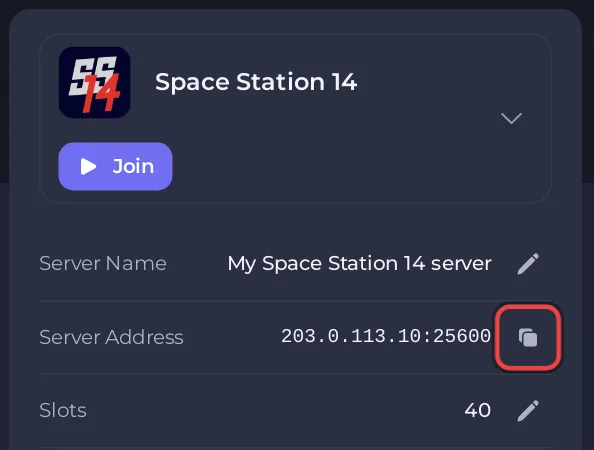
- Genel bakış sayfasında Sunucu adresi yanındaki kopyalama simgesine tıklayın. Kendi numaralarınızla
203.0.113.10:25600gibi görünür. Kartın üstündeki Katıl düğmesi aynı adresi kopyalar. - Space Station 14 başlatıcısını açın ve Space Station 14 hesabınızla Log in düğmesine tıklayın. Henüz hesabınız yok mu? Aynı ekranda Don't have an account? Register! seçeneğine tıklayın.
- Home sekmesinde Direct connect to server seçeneğine tıklayın.
- Direct Connect penceresinde adresin tamamını, iki noktadan sonraki kısım dahil, yapıştırın.
- Connect düğmesine tıklayın. Başlatıcı bu sunucunun çalıştırdığı oyun dosyalarını indirir, ardından oyunu başlatır ve sizi lobiye alır.
Adımlar, başlatıcının kendi düğmelerini ve bunu "Direct Connect To Server" diye adlandıran resmi sunucu barındırma rehberini izler.
Port neden adresin içinde olmalı?
Space Station 14'ün varsayılan portu 1212'dir. PlayNHost sunucunuzun kendi portu vardır ve Sunucu adresi içinde iki noktadan sonra görünür. O olmadan başlatıcı 1212 portunu dener ve sunucunuzu bulamaz. Başlatıcı adresin ss14://203.0.113.10:25600 biçiminde yazılmasını da kabul eder.
Sunucuyu her seferinde yazmayayım diye nasıl kaydederim?
- Başlatıcının Home sekmesinde Add favorite düğmesine tıklayın.
- Add Favorite Server penceresinde Name: alanına istediğiniz bir adı yazın ve Address: alanına Sunucu adresi bilgisini yapıştırın.
- Add düğmesine tıklayın. Sunucu artık Home sekmesinde Favorite Servers altında görünür.
Sunucum başlatıcının Servers sekmesinde neden yok?
Servers sekmesi, kendini herkese açık hub'a duyuran sunucuları listeler. Yeni bir sunucu bunu yapmaz: resmi yapılandırma dosyası advertise = false ile gelir. Direct connect ve favoriler bu olmadan da çalışır. Listelenmek için bkz. Space Station 14 sunucunuzu herkese açık hub'da nasıl listelersiniz.
Oyuncuların hesaba ya da doğru oyun sürümüne ihtiyacı var mı?
- Hesap: PlayNHost'ta varsayılan olan Kimlik doğrulama
1iken her oyuncunun, başlatıcıda ya da spacestation14.com adresinde oluşturulmuş ücretsiz bir Space Station 14 hesabına ihtiyacı vardır. Misafirlere izin vermek için bkz. Space Station 14 sunucunuza kimlerin katılabileceğini nasıl denetlersiniz. - Sürüm: kimsenin sürümleri elle eşleştirmesi gerekmez. Sunucu, başlatıcıya hangi oyun sürümünü çalıştırdığını söyler ve başlatıcı bağlanmadan önce o sürümü indirir.
- Platform: başlatıcı Windows, Linux ve macOS'ta çalışır ve Steam playtest'i aynı oyundur. Konsol sürümü yoktur.
Başlatıcı Failed to connect to server! derse ne yapmalıyım?
Rozetin Çevrimiçi dediğini ve Console'da -> Ready satırının göründüğünü kontrol edin, ardından portu yapıştırdığınızdan emin olun. Başka nedenler: Space Station 14 sunucu sorunları ve çözümleri.


