

PlayNHost'taki bir Space Station 14 sunucusunda Ayarlar, Oyun ayarları altında dört ayar vardır: Kimlik doğrulama, Maksimum oyuncu, Sunucu adı ve Sunucu tickrate. Panel bunları her başlatmadan önce server_config.toml içine yazar. Geri kalan her şey, Files altında düzenlediğiniz aynı dosyadadır ve sunucu başlarken onu okur.
Oyun ayarları sayfasında neler var?
- Sunucunuzu panelde açın ve Ayarlar sekmesine tıklayın.
- Soldaki listeden Oyun ayarları bölümüne tıklayın.
- Bir değeri değiştirin. Metin ya da sayı alanı, Enter tuşuna bastığınızda ya da başka bir yere tıkladığınızda kaydedilir; açılır liste ise seçer seçmez kaydedilir.
- Panel sorduğunda Şimdi yeniden başlat düğmesine tıklayın, böylece sunucu yeni değerleri okur.
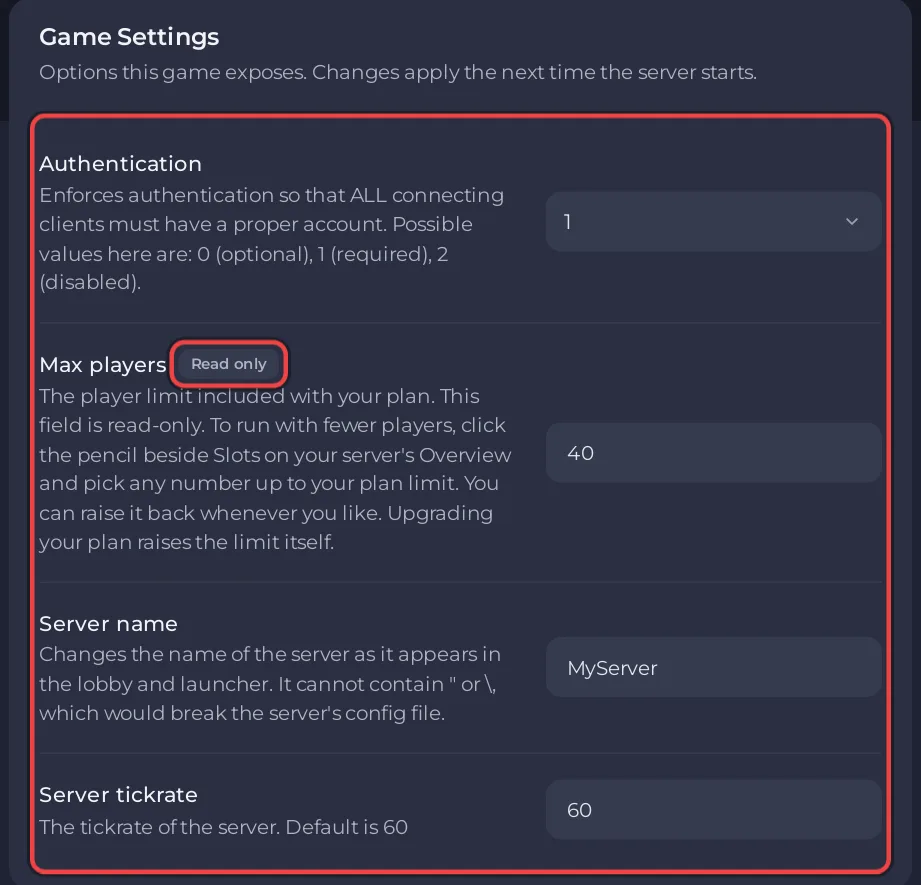
| Ayar | Varsayılan | İzin verilen değerler | server_config.toml içindeki satır |
|---|---|---|---|
| Kimlik doğrulama | 1 | 0 isteğe bağlı, 1 zorunlu, 2 kapalı (herkes istediği kullanıcı adını kullanabilir) | mode ([auth] altında) |
| Maksimum oyuncu | paketinizin sınırı | Burada Salt okunur: Genel bakış sayfasındaki Slot’lar ile değiştirin | max_connections ([net] altında) ve soft_max_players ([game] altında) |
| Sunucu adı | MyServer | en fazla 48 karakter, " ya da \ olmadan | hostname ([game] altında) |
| Sunucu tickrate | 60 | 1 ile 80 arası | tickrate ([net] altında) |
Panel ayrıca sunucunuzun portunu port satırına ([net] altında) yazar. Bu altı satır her başlatmadan önce yeniden yazılır, bu yüzden onları dosyada değil burada değiştirin. Maksimum oyuncu altındaki açıklama şöyle der: "Daha az oyuncuyla çalıştırmak için sunucunuzun Genel bakış sayfasında Slot’lar yanındaki kaleme tıklayın ve paket sınırınıza kadar istediğiniz sayıyı seçin."
Her biri hakkında daha fazlası: Space Station 14 sunucunuza kimlerin katılabileceğini nasıl denetlersiniz, Space Station 14 sunucunuzda oyuncu limitini nasıl değiştirirsiniz, Space Station 14 sunucunuzun adını ve açıklamasını nasıl değiştirirsiniz.
Hangi tick hızını kullanmalıyım?
30. Resmi yapılandırma dosyası "30, hub'daki sunucuların çoğunun kullandığı değerdir ve daha yükseği çok az etki eder" der, resmi barındırma rehberi ise bunu 30'a düşürmenin "neredeyse fark edilmez ama sunucu, istemci ve ağ yükünü çarpıcı biçimde azaltır" olduğunu söyler. Yeni bir PlayNHost sunucusu 60 ile başlar, bu yüzden Sunucu tickrate değerini 30 yapmak iyi bir ilk değişikliktir.
Başlangıç parametreleri ve Başlatma ayrıntıları nedir?
- Başlangıç parametreleri: Space Station 14 ek başlatma bayrağı almaz. Panel şunu söyler: "Bu oyun ek başlatma bayrakları almaz. Başlatma komutu sabittir ve Oyun ayarlarınızdan oluşturulur; bu yüzden onları değiştirin."
- Başlatma ayrıntıları: Başlatma komutu olan
./Robust.Serverile Docker imajı olan Dotnet 10 değerini gösterir. Güncel sürümler .NET 10 gerektirdiği için Space Station 14 için sunulan tek çalışma ortamı budur, bu yüzden seçilecek bir şey yoktur.
server_config.toml neden henüz burada düzenlenemediğini söylüyor?
Ayarlar sayfasında Yapılandırma dosyaları altında server_config.toml için "server_config.toml henüz burada düzenlenemiyor" yazar. Dosya yöneticisinde düzenleyin:
- Files sekmesine tıklayın.
- Ana klasördeki
server_config.tomldosyasına tıklayın. - İstediğiniz satırı değiştirin, ardından İçeriği kaydet düğmesine tıklayın.
- Durdur düğmesinin yanındaki oka tıklayın ve Yeniden başlat seçeneğini seçin.

Metin değerleri çift tırnak arasına yazılır, true ve false yazılmaz ve her satır kendi [section] başlığının altında kalır. Resmi rehber ayrıca, resmi bir sunucu sürümünde değiştirebileceğiniz tek şeyin yapılandırma dosyası olduğunu belirtir.
server_config.toml dosyasının hangi satırlarını değiştirebilirim?
Bu satırlar, sunucuyla birlikte gelen resmi dosyadadır (27 Ekim 2026 sürümü) ve kendi varsayılanlarına sahiptir:
| Bölüm | Satır | Resmi dosya | Ne yapar (resmi dosyanın sözleriyle, kısaltılmış) |
|---|---|---|---|
[net] | upnp | false | Otomatik port yönlendirme. Gerekmez: sunucunuzun portu zaten açıktır. |
[game] | desc | "Just another server, don't mind me!" | Sunucu listesinde gösterilen açıklama |
[game] | soft_max_players | 30 | Katılabilecek en fazla oyuncu, adminler hariç. Panel bunu her başlatmadan önce Slot’lar değerinden ayarlar, bu yüzden bunun yerine Slot’lar değerini değiştirin |
[game] | lobbyduration | 150 | Lobi sayacı, saniye olarak |
[game] | role_timers | true | Rolleri oynama süresine göre kısıtlar |
[game] | ipintel_enabled | false | VPN ve proxy bağlantılarını durdurmak için oyuncuların IP'lerini IPIntel hizmetinde kontrol eder |
[ic] | flavor_text | false | Karakter açıklamalarına izin verir |
[admin] | see_own_notes | false | Oyuncuların kendi admin notlarını görmesine izin verir |
[admin] | admins_count_for_max_players | false | Adminlerin oyuncu sınırına sayılıp sayılmayacağı |
[admin] | admins_count_in_playercount | false | Adminlerin oyuncu sayısında görünüp görünmeyeceği |
[server] | id | "unknown_server_id" | Değişiklik günlüğünüzün ve kurallarınızın "son görülme" tarihini diğer sunuculardan ayrı tutar |
[events] | enabled | true | Meteor gibi istasyon olayları |
[shuttle] | emergency_early_launch_allowed | false | Komuta ekibinin acil durum mekiğini erken kaldırmasına izin verir |
[shuttle] | auto_call_time | 90 | Acil durum mekiğinin çağrıldığı, round başlangıcından sonraki dakika; 0 bunu kapatır |
[console] | login_host_user | "" | Katılırken tam admin yetkisi alan bir kullanıcı adı |
[whitelist] | enabled | false | Yalnızca whitelist'teki oyuncular katılabilir |
[chat] | motd | "" | Oyuncular bağlanırken gösterilen günün mesajı |
[hub] | advertise | false | Sunucuyu herkese açık sunucu listesinde gösterir |
[hub] | tags | "" | Sunucu listesi için virgülle ayrılmış etiketler |
[infolinks] | website, wiki, forum ve diğerleri | "" | Başlatıcıda gösterilen bağlantılar |
[discord] | ahelp_webhook, round_update_webhook | "" | Admin yardım mesajları ve round yeniden başlatmaları için Discord webhook'ları |
[log] | level | 2 | Sunucunun ne kadar kayıt tuttuğu: 0 ayrıntılıdan 5 ölümcüle kadar |
[database] ve [status] bölümlerini olduğu gibi bırakın: sunucu verilerini yerleşik bir SQLite dosyasında tutar ve durum adresi, başlatıcının bağlandığı adrestir. Resmi dosya, oyunun kaynak kodundaki seçeneklerin tam listesine giden bağlantılarla biter.
Admin: Space Station 14 sunucunuzda nasıl admin olursunuz. Hub: Space Station 14 sunucunuzu herkese açık hub'da nasıl listelersiniz. Dosya düzenleme: Sunucu dosyalarınızı nasıl yükler, düzenler ve yönetirsiniz.


