%7B.s%7Banimation%3Ab%201.5s%20ease-out%20both%7D.d%7Banimation-delay%3A.16s%7D%7D%40keyframes%20b%7B0%25%7Bfill%3A%23F4F6FA%7D18%25%7Bfill%3A%23FFE08A%7D34%25%2C70%25%7Bfill%3A%23FF8A1F%7D80%25%7Bfill%3A%23FFE08A%7D100%25%7Bfill%3A%23FF8A1F%7D%7D%3C%2Fstyle%3E%3Cg%20transform%3D%22translate(143%20428.93)%20scale(3.885906)%22%3E%3Cg%20transform%3D%22translate(0%202)%22%20fill%3D%22%23706EF0%22%3E%3Cpath%20d%3D%22M0%200%20H48%20A40%2040%200%200%201%2048%2080%20V100%20H0%20Z%22%2F%3E%3Cpath%20transform%3D%22translate(91.75%200)%22%20d%3D%22M0%200%20L48%200%20L48%2050%20L76%2050%20L76%20100%20L0%20100%20Z%22%2F%3E%3Cpath%20transform%3D%22translate(173%200)%22%20d%3D%22M0%20100%20L58%20-4%20L116%20100%20Z%22%2F%3E%3Cpath%20transform%3D%22translate(264.25%200)%22%20d%3D%22M0%200%20L104%200%20L76%2050%20L76%20100%20L28%20100%20L28%2050%20Z%22%2F%3E%3Cg%20transform%3D%22translate(375%200)%22%3E%3Cpath%20d%3D%22M0%200%20L50%2038%20L50%200%20L100%200%20L100%20100%20L0%20100%20Z%22%20fill%3D%22%23F4F6FA%22%2F%3E%3Crect%20class%3D%22s%22%20x%3D%2247%22%20y%3D%2263%22%20width%3D%2219%22%20height%3D%2230%22%2F%3E%3Crect%20class%3D%22s%20d%22%20x%3D%2274%22%20y%3D%2263%22%20width%3D%2219%22%20height%3D%2230%22%2F%3E%3C%2Fg%3E%3Cpath%20transform%3D%22translate(484.75%200)%22%20d%3D%22M0%200%20L48%200%20L48%2037%20L52%2037%20L52%200%20L100%200%20L100%20100%20L52%20100%20L52%2063%20L48%2063%20L48%20100%20L0%20100%20Z%22%2F%3E%3Cpath%20transform%3D%22translate(588.5%200)%22%20d%3D%22M0%2050%20A53%2053%200%201%200%20106%2050%20A53%2053%200%201%200%200%2050%20Z%22%2F%3E%3Cpath%20transform%3D%22translate(698.25%200)%22%20d%3D%22M25%200%20H102%20V50%20H77%20A25%2025%200%200%201%2077%20100%20H0%20V50%20H25%20A25%2025%200%200%201%2025%200%20Z%22%2F%3E%3Cpath%20transform%3D%22translate(804%200)%22%20d%3D%22M0%200%20L90%200%20L90%2050%20L69%2050%20L69%20100%20L21%20100%20L21%2050%20L0%2050%20Z%22%2F%3E%3C%2Fg%3E%3C%2Fg%3E%3C%2Fsvg%3E)


Hızlı görevler, eylemleri tek tıkla çalıştırdığınız ve bir zamanlayıcıyla tekrar etmeye ayarladığınız yerdir. Çoğu sunucu sahibinin unuttuğu elle yapılan işlerin yerini alır: gece yeniden başlatma, oyunculara duyuru yapma veya günlük yedek alma.
Hızlı görevleri açın
- Sunucunuzu panelde açın.
- Soldaki menüde Hızlı görevler bölümüne tıklayın.
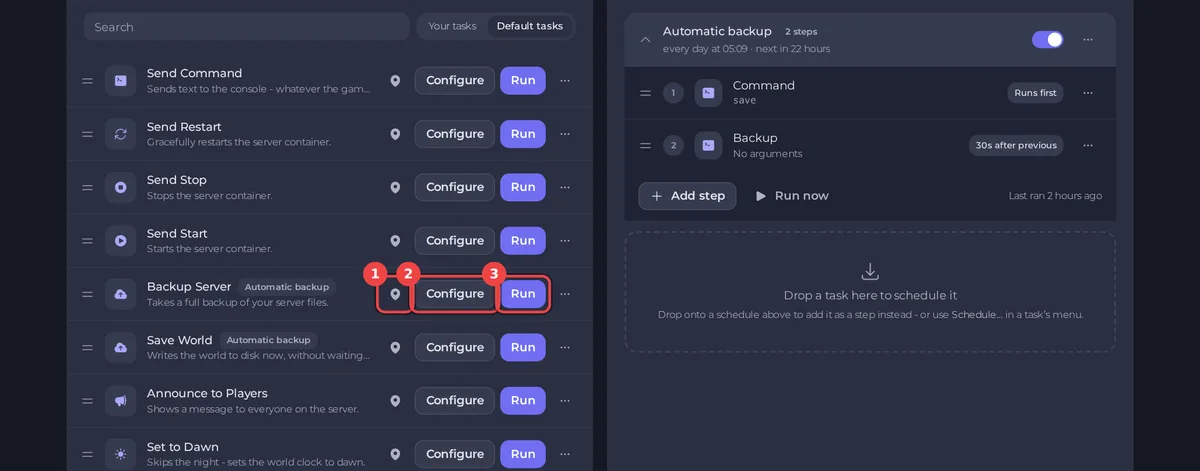
Sayfanın üç bölümü vardır: Sabitlenen görevler, Tüm görevler ve Zamanlamalar.
Bir görevi bir kez çalıştırın
Tüm görevler altında Varsayılan görevler, panelin oyununuz için sunduklarını listeler. Her oyunda güç görevleri (Başlatma gönder, Durdurma gönder, Yeniden başlatma gönder) ve Komut gönder bulunur. Birçok oyunda ayrıca Sunucu yedeği, Dünyayı kaydet ve Oyunculara duyur gibi görevler de vardır. Tam liste oyuna bağlıdır.
- İstediğiniz görevi bulun.
- Şimdi çalıştırmak için Çalıştır düğmesine ya da önce ne yaptığını değiştirmek için Yapılandır düğmesine tıklayın. Örneğin bir duyurunun metnini ayarlayın.
Bir görevi Genel bakış sayfanıza sabitleyin
Sabitlenen görevler bölümüne eklemek için bir görevdeki iğneye tıklayın. Sabitlenen görevler, sunucunuzun Genel bakış sayfasında tek tıklık düğmeler olarak görünür. En fazla altı tane sabitleyebilirsiniz.
Bir zamanlama oluşturun
Bir zamanlama, adımlarını sırayla bir zamanlayıcıyla çalıştırır.
- Yeni bir zamanlama başlatmak için bir görevi Zamanlamak için buraya bir görev bırakın yazan alana sürükleyin ya da bir görevin menüsünü açıp Zamanla seçeneğini seçin. Mevcut bir zamanlamaya adım eklemek için görevi onun üzerine bırakın.
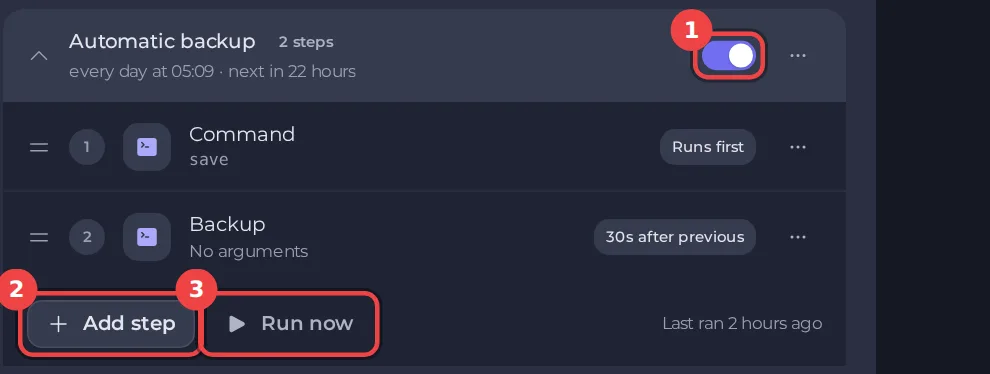
- Daha fazla adım eklemek için Adım ekle düğmesini kullanın. Adımlar sırayla çalışır ve bir adım, öncekinden sonra örneğin 30 saniye gibi belirli sayıda saniye bekleyebilir.
- Zamanlamanın ne zaman çalışacağını ayarlayın; örneğin her gün belirli bir saatte.
- Zamanlamayı etkinleştirmek için anahtarı kullanın ya da silmeden duraklatmak için kapatın.
- Denemek için Şimdi çalıştır düğmesine tıklayın.
Sunucunuzdaki otomatik yedek
Paketinde yedek alanı olan sunucular bir Otomatik yedek zamanlamasıyla gelir. Her gece, sunucudan sunucuya değişen bir saatte çalışır. Çoğu oyunda tek adımı vardır: bir yedek. Terraria gibi bazı oyunlarda önce dünyayı bir komutla kaydeder ve yedeği 30 saniye sonra alır. Zamanlamada bir sonraki çalışma saatini görebilir, kapatabilir veya adımlarını değiştirebilirsiniz.
Yedek alanınız dolduğunda, kilitli olmayan en eski yedek yer açmak için kaldırılır ve buna elle aldığınız yedekler de dahildir. Saklamak istediklerinizi kilitleyin. Bkz. Yedek oluşturma, indirme ve geri yükleme.
Zamanlama fikirleri
- Sakin bir saatte günlük yeniden başlatma: tek adım, Yeniden başlatma gönder.
- Yeniden başlatmalardan önce uyarı: Oyunculara duyur, ardından iki dakika sonra Yeniden başlatma gönder.
- Yeniden başlatmadan önce yedek: Sunucu yedeği, ardından bir dakika sonra Yeniden başlatma gönder. Her yedeğin bir slot kullandığını unutmayın; bu yüzden saklamak istediklerinizi kilitleyin.
Bir zamanlama başarısız olursa
Zamanlanmış bir görev çalışamadığında, bildirim ayarlarınız ne olursa olsun size e-posta gönderilir. Bkz. Bildirimleri ve tercihleri yönetme.





