

Bir SA-MP ya da open.mp sunucusunu PlayNHost'a taşımak için gamemodes, filterscripts, scriptfiles ve plugins klasörlerini Files altına yükleyin, sonra ayarlarınızı server.cfg dosyasından config.json dosyasına kopyalayın. open.mp, SA-MP gamemode'larını ve çoğu SA-MP plugin'ini çalıştırır, bu yüzden SA-MP 0.3.7 sunucusu genelde betiklerinde değişiklik yapmadan taşınır.
Eski sunucudan neleri kopyalamalıyım?
| Kopyalanacak | Neden |
|---|---|
gamemodes (.amx dosyaları) | Gamemode'unuz. .pwn kaynağı isteğe bağlıdır |
filterscripts | Gamemode'un yanında çalışan betikler |
scriptfiles | Çoğu gamemode'un hesapları, istatistikleri ve diğer kayıtlı verileri |
plugins | Plugin'ler, Linux .so dosyaları olarak. Windows sunucusunda .dll dosyaları vardır: aynı plugin'lerin Linux sürümlerini indirin |
npcmodes | Yalnızca gamemode'unuz NPC kayıtları kullanıyorsa |
samp.ban | SA-MP yasaklarınız. open.mp onu başlangıçta okur ve yasaklarını bans.json içine kopyalar. İlk başlatmadan sonra samp.ban dosyasını silin, yoksa kaldırdığınız yasaklar bir sonraki başlatmada geri gelir |
server.cfg veya config.json | Bilgisayarınızda tutun ve ayarları aşağıda gösterildiği gibi elle aktarın |
Eski sunucu programını (samp03svr, samp-server.exe veya omp-server) ya da başka bir open.mp sürümünün components klasörünü kopyalamayın: PlayNHost sunucunuzda open.mp zaten kurulu. Bazı plugin'ler open.mp'ye özel bir sürüm ister ve YSF open.mp'de gerekmez: open.mp sunucunuza plugin nasıl eklenir.
Gamemode'unuz bir MySQL veritabanı kullanıyorsa onu da eski host'tan dışa aktarın: Sunucunuzda veritabanları nasıl kullanılır.
Dosyaları yükleyin
- Sunucunuzu panelde açın ve önce yedek alın: Yedekler, sonra Yedeği başlat.
- Sunucuyu durdurun.
- Bilgisayarınızda tablodaki klasörleri ve varsa
samp.bandosyasını tek bir.zipdosyasına koyun; klasörler zip'in en üst düzeyinde olsun.server.cfgdosyasını dışarıda bırakın. - Sol menüden Files öğesine tıklayın, Yükle düğmesine tıklayın ve zip dosyasını seçin.
- Zip'in kutusunu işaretleyin ve Zipten çıkar düğmesine tıklayın. Klasörleriniz artık
config.jsonveomp-serverdosyalarının yanında durur. - Zip dosyasını silin.
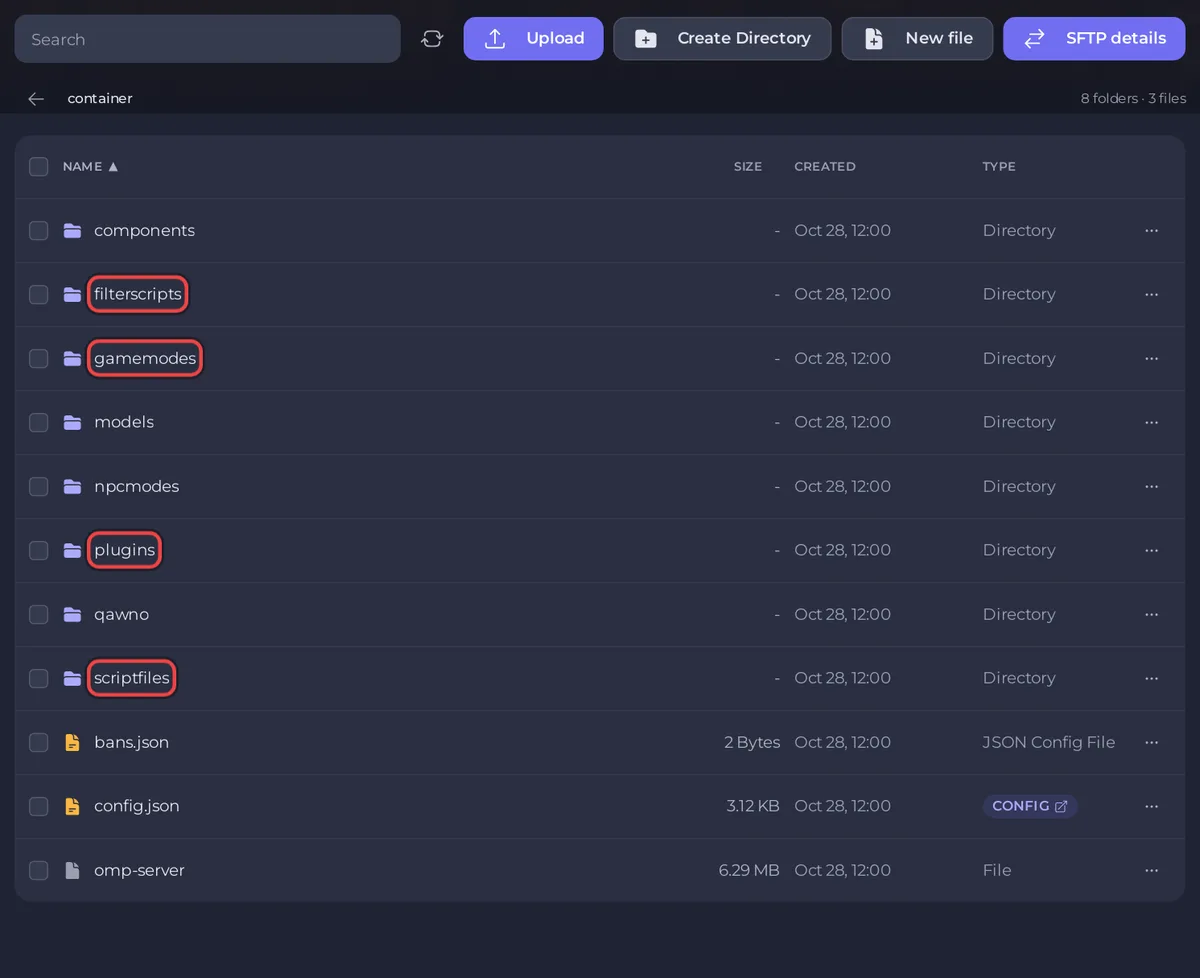
Çok sayıda dosya için SFTP daha hızlıdır: Sunucu dosyalarınıza SFTP ile nasıl bağlanırsınız.
server.cfg ayarlarınızı config.json'a kopyalayın
server.cfg dosyasını PlayNHost sunucunuza yüklemeyin. open.mp server.cfg dosyasını config.json dosyasından sonra okur ve onun satırları geçerli olur: eski bir port 7777 satırı sunucuyu kendi portundan çıkarır ve oyuncular bağlanamaz, rcon_password satırı ise Oyun ayarları içindeki RCON Şifresi'nin yerini alır. Bunun yerine değerleri elle kopyalayın.
open.mp'nin server.cfg ve config.json rehberleri aynı ayarları şu adlarla anlatır:
| server.cfg satırı | PlayNHost'ta nereye gider |
|---|---|
hostname My Server | config.json ayarlarında Name (ad) |
password ve bir şifre | config.json ayarlarında Password (şifre) |
weburl, language, announce, query | config.json ayarlarında Website (web sitesi), Language (dil), Announce (duyur), Enable query (sorguyu etkinleştir) |
mapname, gamemodetext | config.json ayarlarında Game (oyun) altındaki Map (harita) ve Mode (mod) |
gamemode0 mymode 1 | Files altındaki config.json içinde "main_scripts": ["mymode 1"] |
filterscripts admin anticheat | "side_scripts": ["filterscripts/admin", "filterscripts/anticheat"] |
plugins streamer.so mysql.so | "legacy_plugins": ["streamer", "mysql"] |
rcon_password | Ayarlar, Oyun ayarları altındaki RCON Şifresi |
maxplayers | Genel bakış sayfasındaki Slot satırı, paketinizin sınırına kadar |
port | Hiçbir şey: panel sunucunuzun kendi portunu ayarlar |
config.json ayarları Ayarlar, Yapılandırma dosyaları, config.json altındadır: open.mp config.json ayarları başvurusu. pawn bölümündeki üç liste Files altında dosyada düzenlenir, sonra İçeriği kaydet düğmesine tıklanır.
Eski sunucunuz zaten open.mp çalıştırıyorsa, geçerli bir JSON olduğu sürece onun config.json dosyasını yenisinin yerine yükleyebilirsiniz. Panel yine de her başlatmada sunucunuzun portunu, RCON Şifresi'ni ve oyuncu sınırını onun içine yazar, bu yüzden eski şifreyle değil, Oyun ayarları içindeki RCON Şifresi ile giriş yapın.
İlk başlatmayı kontrol edin
- Sunucuyu başlatın ve Console öğesine tıklayın.
- Her plugin için
Loading plugin:satırını, gamemode'unuzun başlangıç satırlarını veLegacy Network started on portsatırını arayın. - Genel bakış sayfasındaki adresle katılın: open.mp sunucunuza nasıl katılırsınız.
Bir satırda Could not find: ya da Could not load plugin: yazıyorsa bkz. open.mp sunucu sorunları ve çözümleri. Taşıma için genel rehber: Mevcut sunucunuzu PlayNHost'a nasıl taşırsınız.


