

PlayNHost'taki bir open.mp sunucusunda kendi gamemode'unuzu çalıştırmak için derlenmiş .amx dosyasını Files altındaki gamemodes klasörüne yükleyin, adını config.json içindeki main_scripts bölümüne yazın ve yeniden başlatın. .pwn dosyası kaynak koddur: önce onu kendi bilgisayarınızda .amx olarak derleyin. SA-MP gamemode'ları open.mp'de çalışır, çünkü open.mp SA-MP betikleriyle geriye dönük uyumlu olacak şekilde yapılmıştır.
Nelere ihtiyacım var?
- Gamemode'un
.amxdosyası. open.mp yalnızca derlenmiş.amxdosyalarını çalıştırır. Elinizde yalnızca.pwnkaynağı varsa, open.mp'nin kurulum rehberinde olduğu gibi, Windows için open.mp sunucu indirmesiyle gelen Qawno düzenleyicisi ve derleyicisiyle kendi bilgisayarınızda derleyin. PlayNHost sunucunuz derleme yapamaz. - Diğer dosyaları, varsa: filterscript'ler (
.amx),scriptfilesiçin veri dosyaları ve plugin'ler. Include dosyaları (.inc) yalnızca derleme içindir ve sunucuda gerekmez.
Gamemode'u yükleyin
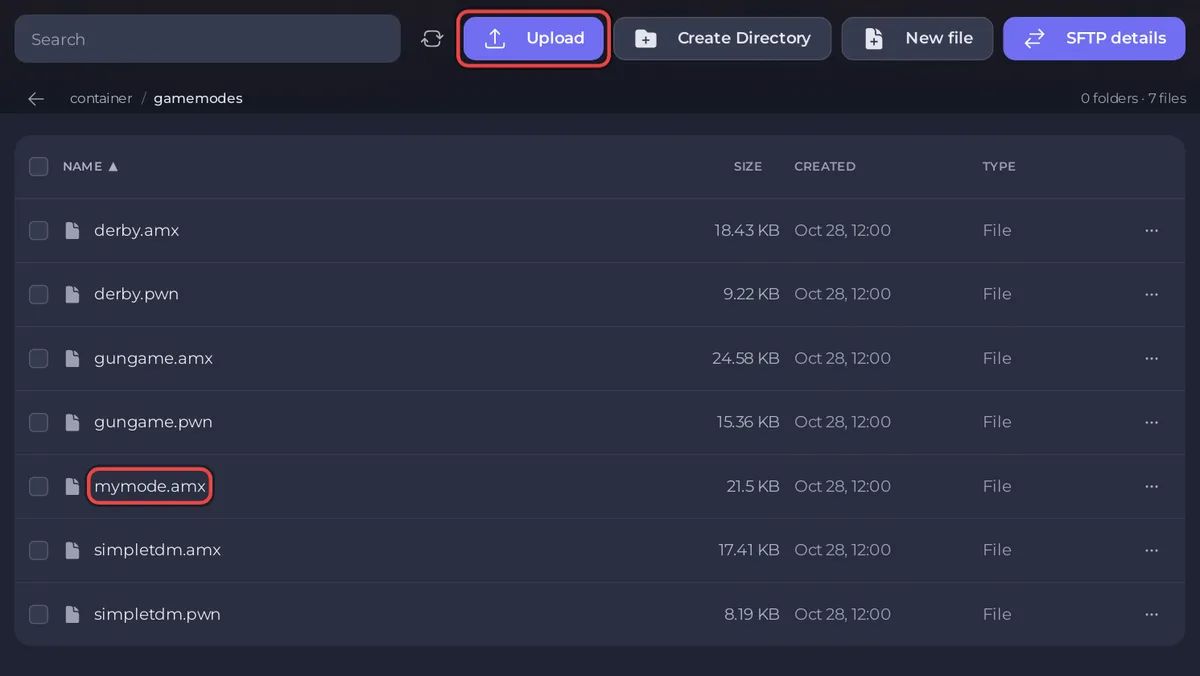
- Sunucunuzu panelde açın ve sol menüden Files öğesine tıklayın.
gamemodesklasörünü açın.- Yükle düğmesine tıklayın ve
.amxdosyanızı seçin, örneğinmymode.amx. Listede görünene kadar bekleyin. - Ana klasöre dönün ve metin düzenleyicide açmak için
config.jsondosyasına tıklayın. pawnbölümündemain_scriptsdeğerini gamemode'unuzun.amxolmadan adı yapın:"main_scripts": ["mymode 1"],.- İçeriği kaydet düğmesine tıklayın ve sunucuyu yeniden başlatın.
Console gamemode'unuzun başlangıç satırlarını gösterir. config.json dosyasını değiştirmeden önce denemek için Console içine changemode mymode yazın: geçiş bir sonraki yeniden başlatmaya kadar sürer. Geçiş ve rotasyonlar hakkında daha fazlası: open.mp sunucunuzda gamemode nasıl değiştirilir.
Filterscript ekleyin
Filterscript'ler gamemode'un yanında çalışır, örneğin bir admin sistemi ya da bir harita.
- Filterscript'in
.amxdosyasınıfilterscriptsklasörüne yükleyin. config.jsoniçinde onuside_scriptsbölümüne, önüne klasörü koyarak ve.amxolmadan ekleyin:"side_scripts": ["filterscripts/myadmin"],. Birden fazlasını virgülle ayırın.- İçeriği kaydet düğmesine tıklayın ve yeniden başlatın.
Birini yeniden başlatmadan hemen yüklemek için Console içine loadfs myadmin yazın. Console Filterscript 'myadmin' loaded. yanıtını verir. Yeni bir sürüm yükledikten sonra reloadfs myadmin onu yeniden yükler.
Birçok dosyayı birden yükleyin
Gamemode'lar çoğu zaman koca bir dosya klasörüyle gelir. Onları bilgisayarınızda bir .zip dosyasına koyun, zip'i ana klasöre yükleyin, kutusunu işaretleyin ve beliren çubukta Zipten çıkar düğmesine tıklayın. Klasörlerin ana klasörde fazladan bir klasörün içinde değil, gamemodes, filterscripts ve scriptfiles olarak durduğunu kontrol edin. Büyük yüklemeler için SFTP daha hızlıdır: Sunucu dosyalarınıza SFTP ile nasıl bağlanırsınız.
Gamemode'um verilerini nerede tutar?
Çoğu gamemode hesapları ve istatistikleri scriptfiles klasöründe ya da bir plugin üzerinden MySQL veritabanında saklar. scriptfiles içindeki dosyalar her yedeğin parçasıdır. Bir gamemode'u sıfırdan başlatmak için sunucuyu durdurun, yedek alın ve gamemode'un scriptfiles içindeki kendi dosyalarını silin. Bunların hangi dosyalar olduğu gamemode'a bağlıdır, bu yüzden talimatlarına bakın. Veritabanı gerekiyorsa bkz. Sunucunuzda veritabanları nasıl kullanılır.
Başlamazsa ne yapmalıyım?
- Console'da "Could not find":
main_scriptsiçindeki ad.amxdosyasıyla eşleşmiyor ya da yalnızca.pwnyüklenmiş. - "Could not load plugin": gamemode, eksik ya da Windows için derlenmiş bir plugin gerektiriyor: open.mp sunucunuza plugin nasıl eklenir.
Daha fazla çözüm: open.mp sunucu sorunları ve çözümleri.


