

PlayNHost'ta bir open.mp sunucusunu yedeklemek için Yedekler sayfasını açın ve Yedek oluştur kartında Yedeği başlat düğmesine tıklayın. Yedek tüm sunucu klasörünü içerir: gamemodes, scriptfiles, plugin'ler, config.json ve bans.json. Geri dönmek için bir yedeğin menüsünden Sunucuya geri yükle seçeneğini seçin. Paketinizde yedek varsa her gece bir Otomatik yedek de çalışır.
Şimdi yedek alın
- Sunucunuzu panelde açın ve sol menüden Yedekler öğesine tıklayın.
- Yedek oluştur kartında Tür ayarını Files olarak bırakın. İsterseniz bir Ad verin; boş bırakırsanız tarih ve saatle adlandırılır.
- Yedeği başlat düğmesine tıklayın. Yedek bittiğinde boyutuyla birlikte listede görünür.
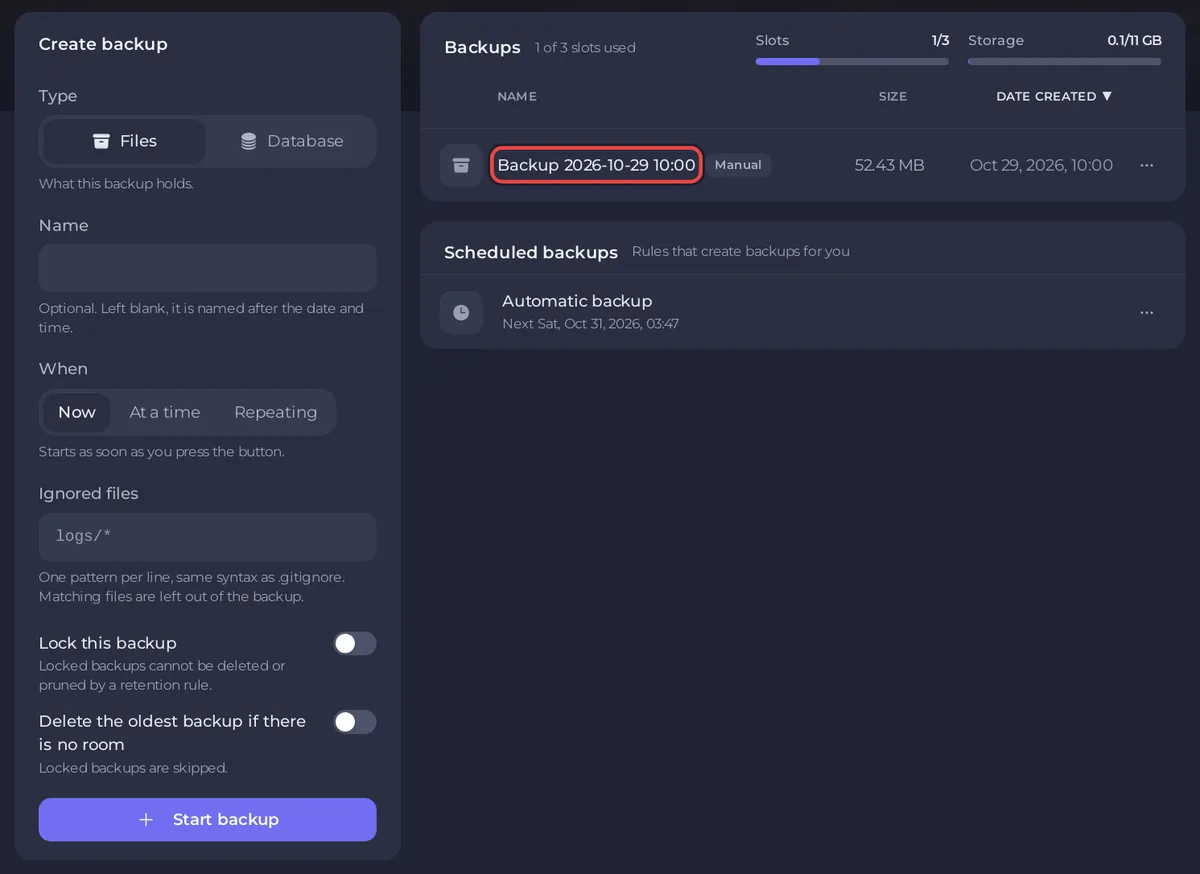
Çoğu gamemode oyuncu verisini çalışırken scriptfiles içine yazar. Kesinlikle tutarlı bir yedek için önce sunucuyu durdurun ya da sakin bir saatte alın.
Kalıcı olarak saklamak istediğiniz bir yedekte Bu yedeği kilitle seçeneğini açın: "Kilitli yedekler silinemez ve saklama kuralıyla temizlenemez."
open.mp yedeği neleri içerir?
Sunucu klasörünüzdeki her şeyi, örneğin gamemodes, filterscripts, scriptfiles, plugins, components, config.json, bans.json ve log.txt dosyalarını. Hiçbir şey dışarıda bırakılmaz, bu yüzden geri yüklemek için başka bir şeye gerek kalmaz. Yok sayılan dosyalar alanını boş bırakın: yanlış bir kalıp oyuncularınızın verisini dışarıda bırakabilir.
Veritabanları altında oluşturduğunuz bir MySQL veritabanı dosyaların içinde değildir. Onu ayrıca yedekleyin: Tür olarak Veritabanı seçin ve Bir veritabanı seçin altından seçin. Panel onu dışa aktarır ve diğer yedeklerinizle birlikte saklar. Bkz. Sunucunuzda veritabanları nasıl kullanılır.
Otomatik yedek nasıl çalışır?
Paketinizde yedek slotu varsa panelin sizin için kurduğu bir zamanlamadır. "Her gece sunucunuzun tam yedeğini alır", sunucunuz için panelin seçtiği ve Orta Avrupa saatiyle 02:20 ile 06:20 arasında olan bir saatte, sunucu durdurulmuş olsa bile. Yedek kotanız dolduğunda kilitli olmayan en eski yedek en yenisine yer açar.
Saatini değiştirmek için Yedekler sayfasını açın, Zamanlanmış yedekler altında onu bulun ve Düzenle düğmesine tıklayın. Daha fazlası: Görevler ve otomatik yedekler nasıl zamanlanır.
Bir yedeği geri yükleyin
- Yedekler sayfasında yedeğin menüsünü açın ve Sunucuya geri yükle seçeneğini seçin.
- Uyarıyı okuyun: "Bu işlem sunucunuzu yedek alındığı andaki haline döndürür. O zamandan beri değişen her şey, dünyanız dahil, değiştirilir."
- Yalnızca bazı dosyaları geri getirmek istemiyorsanız Yedekte olmayan dosyaları sil seçeneğini açık bırakın.
- Yedeği geri yükle düğmesine tıklayın. Dosyalar değiştirilirken sunucu durur ve oyuncuların bağlantısı kesilir.
- Sunucuyu başlatın ve Console içinde
Legacy Network started on portsatırını kontrol edin.
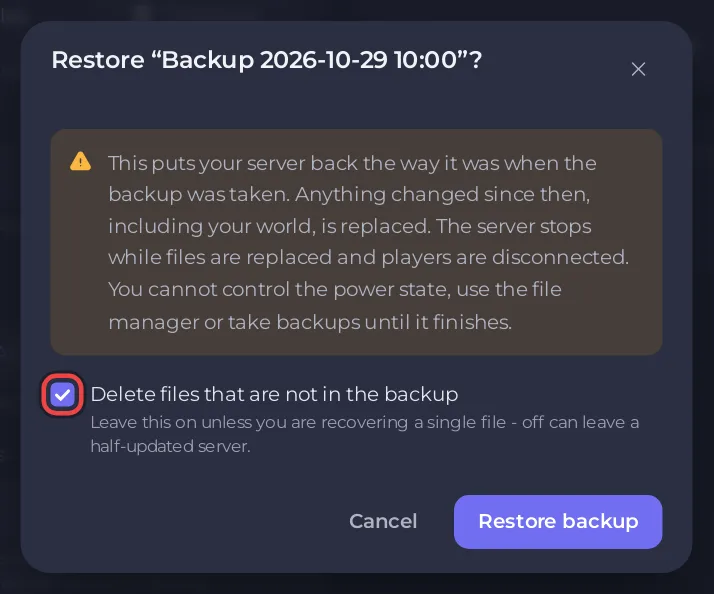
Bugünkü durumu geri isteyebilirseniz, geri yüklemeden önce yeni bir yedek alın. Yalnızca tek bir dosyayı geri almak için, örneğin bans.json ya da scriptfiles içindeki tek bir hesap, bkz. Bir yedekten yalnızca bazı dosyalar veya haritanızın tek bir bölgesi nasıl geri yüklenir.
Bir kopyayı bilgisayarımda nasıl saklarım?
Bir yedeğin menüsünden İndir seçeneğini seçin. Tüm sunucu klasörünü tek bir arşiv olarak alırsınız; bu, sunucunuzu başka bir yere taşımak için de işe yarar. Genel rehber: Yedekler nasıl oluşturulur, indirilir ve geri yüklenir.
İlgili: open.mp sunucunuza kendi gamemode'unuzu nasıl yüklersiniz ve open.mp sunucunuzu nasıl güncellersiniz.


