%7B.s%7Banimation%3Ab%201.5s%20ease-out%20both%7D.d%7Banimation-delay%3A.16s%7D%7D%40keyframes%20b%7B0%25%7Bfill%3A%23F4F6FA%7D18%25%7Bfill%3A%23FFE08A%7D34%25%2C70%25%7Bfill%3A%23FF8A1F%7D80%25%7Bfill%3A%23FFE08A%7D100%25%7Bfill%3A%23FF8A1F%7D%7D%3C%2Fstyle%3E%3Cg%20transform%3D%22translate(143%20428.93)%20scale(3.885906)%22%3E%3Cg%20transform%3D%22translate(0%202)%22%20fill%3D%22%23706EF0%22%3E%3Cpath%20d%3D%22M0%200%20H48%20A40%2040%200%200%201%2048%2080%20V100%20H0%20Z%22%2F%3E%3Cpath%20transform%3D%22translate(91.75%200)%22%20d%3D%22M0%200%20L48%200%20L48%2050%20L76%2050%20L76%20100%20L0%20100%20Z%22%2F%3E%3Cpath%20transform%3D%22translate(173%200)%22%20d%3D%22M0%20100%20L58%20-4%20L116%20100%20Z%22%2F%3E%3Cpath%20transform%3D%22translate(264.25%200)%22%20d%3D%22M0%200%20L104%200%20L76%2050%20L76%20100%20L28%20100%20L28%2050%20Z%22%2F%3E%3Cg%20transform%3D%22translate(375%200)%22%3E%3Cpath%20d%3D%22M0%200%20L50%2038%20L50%200%20L100%200%20L100%20100%20L0%20100%20Z%22%20fill%3D%22%23F4F6FA%22%2F%3E%3Crect%20class%3D%22s%22%20x%3D%2247%22%20y%3D%2263%22%20width%3D%2219%22%20height%3D%2230%22%2F%3E%3Crect%20class%3D%22s%20d%22%20x%3D%2274%22%20y%3D%2263%22%20width%3D%2219%22%20height%3D%2230%22%2F%3E%3C%2Fg%3E%3Cpath%20transform%3D%22translate(484.75%200)%22%20d%3D%22M0%200%20L48%200%20L48%2037%20L52%2037%20L52%200%20L100%200%20L100%20100%20L52%20100%20L52%2063%20L48%2063%20L48%20100%20L0%20100%20Z%22%2F%3E%3Cpath%20transform%3D%22translate(588.5%200)%22%20d%3D%22M0%2050%20A53%2053%200%201%200%20106%2050%20A53%2053%200%201%200%200%2050%20Z%22%2F%3E%3Cpath%20transform%3D%22translate(698.25%200)%22%20d%3D%22M25%200%20H102%20V50%20H77%20A25%2025%200%200%201%2077%20100%20H0%20V50%20H25%20A25%2025%200%200%201%2025%200%20Z%22%2F%3E%3Cpath%20transform%3D%22translate(804%200)%22%20d%3D%22M0%200%20L90%200%20L90%2050%20L69%2050%20L69%20100%20L21%20100%20L21%2050%20L0%2050%20Z%22%2F%3E%3C%2Fg%3E%3C%2Fg%3E%3C%2Fsvg%3E)


Ödemeler panelin içinde, kartla ya da Apple Pay veya Google Pay gibi bir cüzdanla yapılır. Kart bilgileri ödeme sağlayıcımız Stripe’ın güvenli bir formuna girilir ve PlayNHost sunucularına hiç ulaşmaz.
Siparişi ödeyin
- İlk oyun sunucunuzu sipariş etme yazısındaki adımları tamamlayın. Gözden geçirme sayfasında, Nasıl ödeyeceksiniz altında hesap bakiyenizi, kayıtlı bir kartı ya da Farklı bir kart veya cüzdan seçeneğini seçin.
- Sipariş ver ve öde düğmesine tıklayın. Bir ödeme penceresi açılır. Kayıtlı kartınız yoksa cihazınızın desteklediği yerlerde Apple Pay ve Google Pay ile kart alanlarını gösterir: kart numarası, son kullanma tarihi, güvenlik kodu ve ülke.
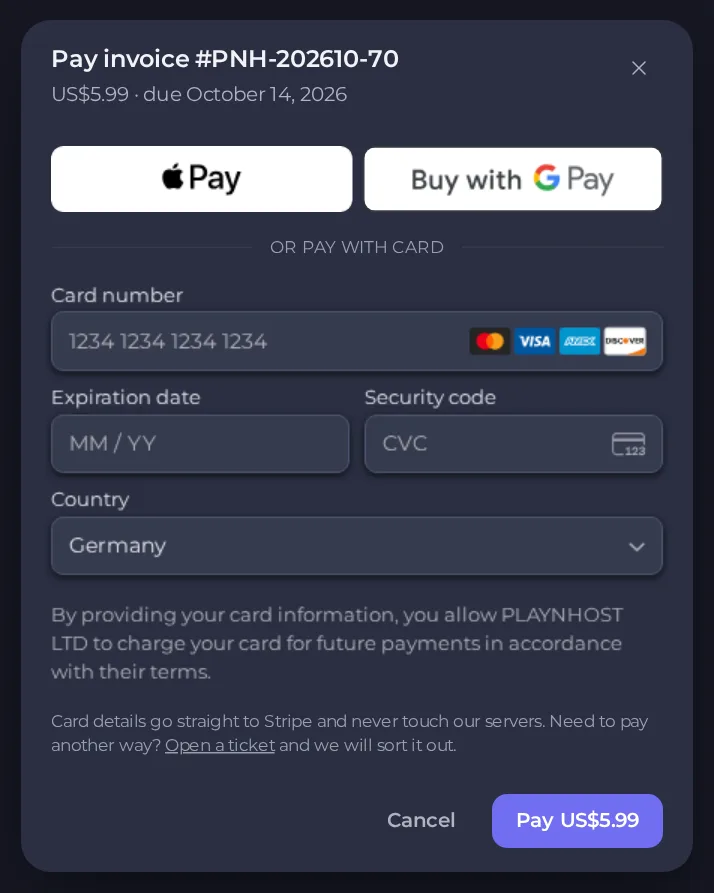
- Öde düğmesine tıklayın. Düğme toplam tutarınızı gösterir. Onaylayana kadar pencereyi kapatmayın.
Burada ödeme yaptığınız kartlar ve cüzdanlar yenilemeleriniz için saklanır ve form size bunu söyler. Yenilemeler de vade gününde kendiliğinden ödenir. Kayıtlı bir yöntemi Hesap altındaki Ödeme yöntemleri bölümünden kaldırabilirsiniz. Ödeme penceresini kapatırsanız sipariş sayfasında bir Öde düğmesi kalır ve fatura Faturalama sayfasında durur; böylece daha sonra ödeyebilirsiniz.
Ödemeden sonra ne olur
- Panel siparişinizi izler ve ilerlemesini gösterir.
- Sunucunuz oluşturulur ve oyunu kurulur. Bu genellikle hızlıdır. Çok büyük indirmeleri olan oyunlar daha uzun sürer.
- Sunucunuzun hazır olduğunu söyleyen bir e-posta alırsınız. Sunucu ayrıca Sunucularım sayfasında da görünür.
- Sunucuyu açın. Durum rozetinde Çevrimdışı yazıyorsa açmak için Başlat düğmesine basın.
Sonra adresinizi Sunucunuza katılma yazısından bulun.
Bir şey ters görünüyorsa
- Ödeme başarılı oldu ama sunucu görünmüyor. Birkaç dakika bekleyin ve Sunucularım sayfasını yenileyin. Sipariş sayfası uzun süre sonra hâlâ sunucu göstermiyorsa fatura numaranızla bir talep açın. Bkz. Destek talebi açma.
- Ödeme reddedildi. Kart bilgilerini ve bankanızın çevrimiçi ödemelere izin verdiğini kontrol edin ya da farklı bir kart veya cüzdan deneyin.
- İki kez ücretlendirildiniz. İki fatura numarasıyla bir talep açın, biz inceleyelim.
- Başka bir yolla ödemek istiyorsunuz. Bir talep açın, biz ayarlayalım.
Faturanızı nerede bulursunuz
Her ödeme bir fatura oluşturur. Faturayı görmek ve indirmek için panelde Faturalama bölümünü açın. Bkz. Faturalarınızı görüntüleme, ödeme ve indirme.





