

Обновления бывают двух видов. Новая сборка версии Minecraft, на которой вы играете (исправления ошибок и уязвимостей), приходит сама на Paper, Purpur и Folia при каждом запуске сервера. Новая версия Minecraft сама никогда не устанавливается: вы выбираете её через Изменить тип сервера на странице Обзор после бэкапа, потому что мир, открытый в более новой версии, нельзя вернуть назад.
Новые сборки: перезапустите, чтобы обновить (Paper, Purpur, Folia)
На этих типах сервер при каждом запуске проверяет, нет ли более новой сборки вашей версии Minecraft. Он берёт только более новую сборку той версии, на которой вы уже играете, поэтому ваши плагины и мир не затрагиваются.
- Чтобы взять самую новую сборку сейчас, перезапустите сервер.
- Проверьте результат: Console показывает, как сервер запускается на новой сборке.
За это отвечает настройка Автообновление сервера. По умолчанию она включена:
- Откройте вкладку Настройки и нажмите Настройки игры.
- Нажмите Показать расширенные. Вы увидите Автообновление сервера, Номер сборки и имя файла jar сервера.
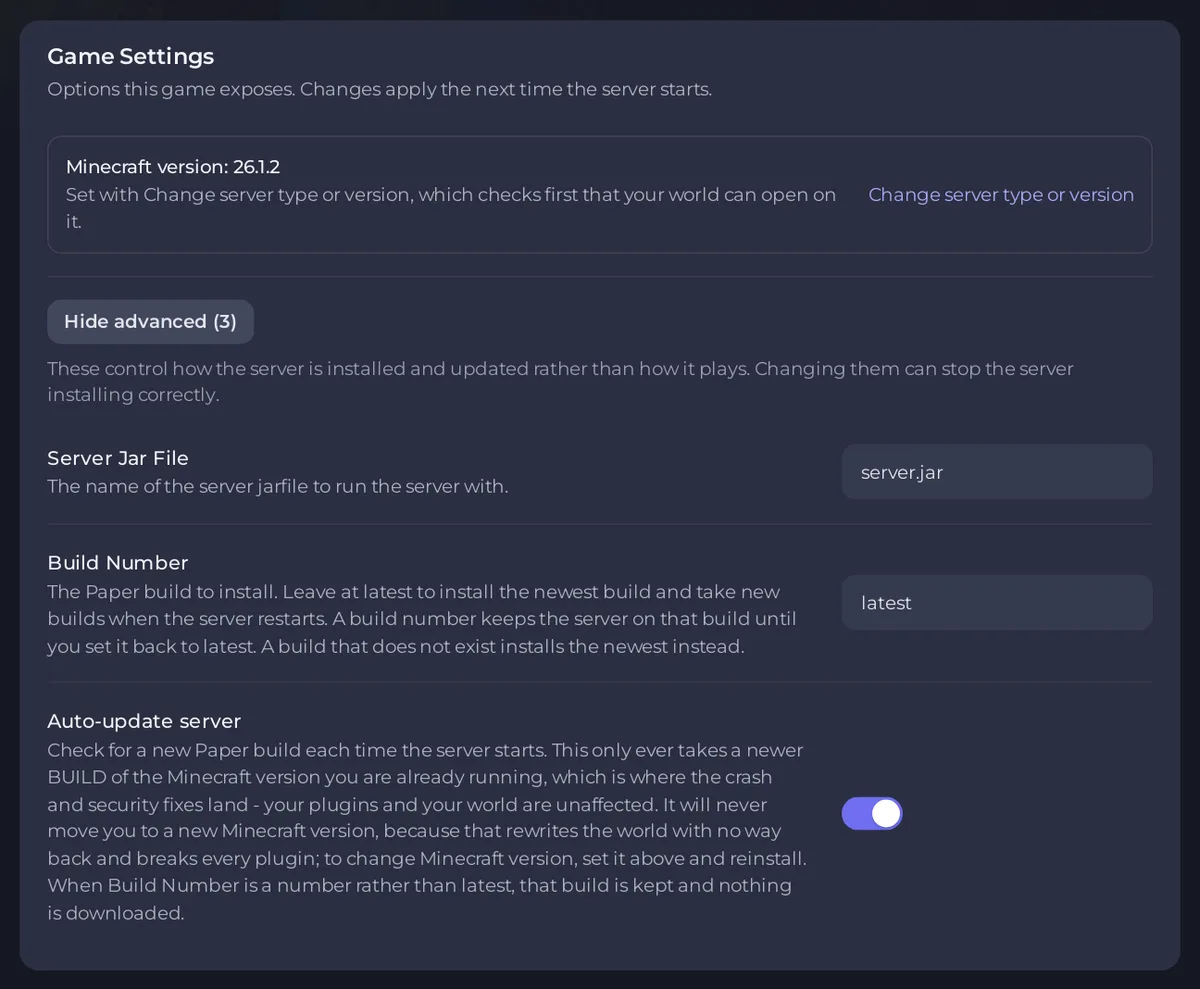
- Номер сборки
latestберёт новые сборки при каждом перезапуске. Конкретный номер сборки оставляет сервер на этой сборке, пока вы не вернётеlatest. - Если выключить Автообновление сервера, останется текущая сборка.
Панель отмечает, что эти параметры управляют установкой и обновлением сервера и что их изменение может помешать правильной установке. Не трогайте их, если вы не закрепляете сборку намеренно.
У прокси Velocity и Waterfall есть те же два параметра для их собственных сборок.
Новая версия Minecraft
Vanilla, Fabric, Forge, NeoForge, Quilt, модпаки и все остальные типы остаются на установленной вами версии, пока вы её не смените. На Paper и Purpur новая версия Minecraft тоже это изменение, которое вы делаете сами:
- Убедитесь, что ваши плагины или моды поддерживают новую версию.
- Откройте Изменить тип сервера на странице Обзор, оставьте свой тип и выберите новую версию.
- Снимите галочку Удалить мои файлы и начать с чистого листа (рекомендуется), чтобы сохранить мир, и оставьте включённым Сначала сделать бэкап (рекомендуется) либо нажмите Сначала попробовать на копии.
Полные шаги описаны в Как сменить версию Minecraft или тип сервера. Настройки игры показывают вашу версию как Minecraft version: со ссылкой Сменить тип или версию сервера на то же окно.
После выхода обновления Minecraft
Игра у игроков сама обновляется до самой новой версии Minecraft. Пока ваш сервер не на той же версии, они видят Outdated server. Они могут выбрать версию вашего сервера в лаунчере Minecraft, пока вы не перейдёте: Игроки видят Outdated client или Outdated server на вашем сервере Minecraft.
На сервере с плагинами ViaVersion позволяет игрокам на более новой версии заходить на более старый сервер, пока ваши плагины догоняют: Как разрешить вход с более старых и более новых версий Minecraft с помощью ViaVersion.
Плагины, моды и модпаки
- Плагины и моды: Как обновить плагины и моды на сервере Minecraft.
- Модпаки: Как обновить модпак на сервере Minecraft.


