

Откройте Моддинг, затем Плагины или Моды и нажмите Установленные. У плагина или мода с более новой сборкой показаны обе версии, например 2.9.1, 2.12.1 available, и кнопка Обновить. Когда устарело несколько, полоса над списком предлагает Обновить все, чтобы обновить их все сразу.
Сначала сделайте бэкап, если можете захотеть вернуться назад. Обновление заменяет файл, а новая сборка может изменить то, что сохранено в вашем мире. Смотрите Как создавать, скачивать и восстанавливать бэкапы.
Обновите один плагин или мод
- Откройте ваш сервер в панели, нажмите вкладку Моддинг, затем Плагины или Моды, затем Установленные.
- Нажмите Обновить в строке.
- В окне Обновить с названием показано
Fromустановленная версияtoновая, и сказано, что ваша конфигурация не затрагивается: заменяется только файл, а старый файл удаляется, когда новый уже на месте. - Нажмите Обновить и перезапустить.
- Перезапустите сервер сами. Несмотря на название кнопки, панель только заменяет файл и не перезапускает сервер. Смотрите Как запустить, остановить, перезапустить и принудительно остановить сервер.
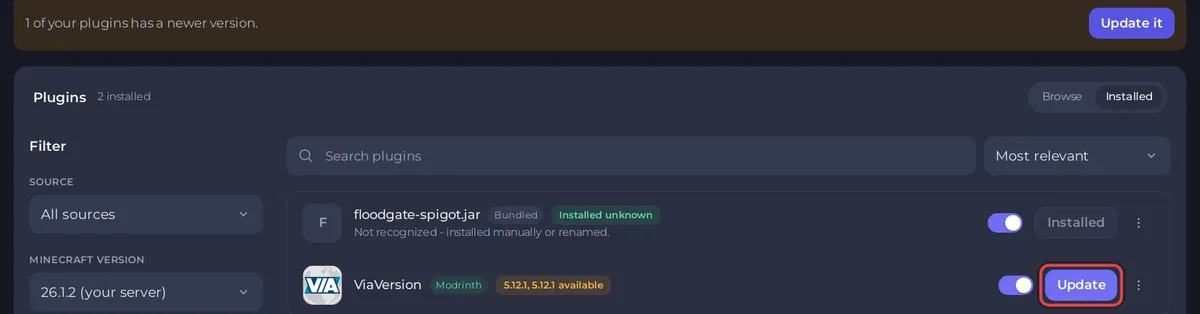
Плагин или мод, который вы выключили, после обновления остаётся выключенным.
Обновите все сразу
- В списке Установленные полоса сообщает, у скольких есть более новая версия, например
3 of your plugins have a newer version.Нажмите Обновить все (3) (или Обновить, когда он один). - В окне перечислены плагины и объяснено, что каждый заменяется более новой сборкой, которую называет каталог, а старый файл удаляется только после того, как новый на месте.
- Оставьте отмеченным Перезапустить сервер после завершения, чтобы панель перезапустила сервер в конце, или снимите отметку, чтобы перезапустить позже.
- Нажмите кнопку внизу, в которой указано число, например Обновить 3 плагина. В каждой строке виден ход выполнения.
- В конце окно сообщает
All 3 updated. The server is restarting.илиRestart to load them., если вы сняли отметку. Если что-то не удалось, окно пишет, сколько и почему, в их строках, а остальные уже на месте.
Установите определённую версию
Используйте это, чтобы вернуться к сборке, про которую вы знаете, что она работает, или выбрать сборку для другой версии Minecraft.
- В списке Установленные откройте меню в конце строки (три точки, Параметры для названия) и выберите Выбрать версию.
- В окне Установить с названием перечислены сборки под
Minecraftи версией, со значком: Релиз, Бета, Альфа или Dev. Выбран самый новый релиз. - Выберите сборку. Если установлена другая сборка того же проекта, окно предупреждает
Keeping both will stop the server starting.Отметьте Удалить более старую версию. - Нажмите Установить с номером версии.
- Перезапустите сервер.
У сборок из SpigotMC есть только последняя версия, так что более старых для выбора нет.
Какие сборки предлагает панель
- Обновить и Обновить все берут самую новую стабильную сборку для версии Minecraft вашего сервера. Бета-сборка или сборка для разработки предлагается, только когда стабильной подходящей нет, и об этом говорит её значок, например
(beta) available. - Значки обновления получают только плагины и моды, которые распознаёт панель: найденные на Modrinth, CurseForge или Hangar. Файл, у которого написано
Not recognized - installed manually or renamed., нужно обновлять вручную. Смотрите Как загрузить свои плагины или моды на сервер Minecraft.
Полезно знать
- Моды: каждому игроку нужно такое же обновление на его компьютере. Смотрите Как подготовить игроков к серверу Minecraft с модами.
- Перенос сервера на более новую версию Minecraft обычно означает, что нужно обновить и плагины, и моды. Смотрите Как обновить сервер Minecraft.
- Модпак обновляется целиком: Как обновить модпак на сервере Minecraft.
- Если сервер не запускается после обновления, вернитесь назад через Выбрать версию или восстановите бэкап. Смотрите Как узнать, почему остановился ваш сервер Minecraft.


