%7B.s%7Banimation%3Ab%201.5s%20ease-out%20both%7D.d%7Banimation-delay%3A.16s%7D%7D%40keyframes%20b%7B0%25%7Bfill%3A%23F4F6FA%7D18%25%7Bfill%3A%23FFE08A%7D34%25%2C70%25%7Bfill%3A%23FF8A1F%7D80%25%7Bfill%3A%23FFE08A%7D100%25%7Bfill%3A%23FF8A1F%7D%7D%3C%2Fstyle%3E%3Cg%20transform%3D%22translate(143%20428.93)%20scale(3.885906)%22%3E%3Cg%20transform%3D%22translate(0%202)%22%20fill%3D%22%23706EF0%22%3E%3Cpath%20d%3D%22M0%200%20H48%20A40%2040%200%200%201%2048%2080%20V100%20H0%20Z%22%2F%3E%3Cpath%20transform%3D%22translate(91.75%200)%22%20d%3D%22M0%200%20L48%200%20L48%2050%20L76%2050%20L76%20100%20L0%20100%20Z%22%2F%3E%3Cpath%20transform%3D%22translate(173%200)%22%20d%3D%22M0%20100%20L58%20-4%20L116%20100%20Z%22%2F%3E%3Cpath%20transform%3D%22translate(264.25%200)%22%20d%3D%22M0%200%20L104%200%20L76%2050%20L76%20100%20L28%20100%20L28%2050%20Z%22%2F%3E%3Cg%20transform%3D%22translate(375%200)%22%3E%3Cpath%20d%3D%22M0%200%20L50%2038%20L50%200%20L100%200%20L100%20100%20L0%20100%20Z%22%20fill%3D%22%23F4F6FA%22%2F%3E%3Crect%20class%3D%22s%22%20x%3D%2247%22%20y%3D%2263%22%20width%3D%2219%22%20height%3D%2230%22%2F%3E%3Crect%20class%3D%22s%20d%22%20x%3D%2274%22%20y%3D%2263%22%20width%3D%2219%22%20height%3D%2230%22%2F%3E%3C%2Fg%3E%3Cpath%20transform%3D%22translate(484.75%200)%22%20d%3D%22M0%200%20L48%200%20L48%2037%20L52%2037%20L52%200%20L100%200%20L100%20100%20L52%20100%20L52%2063%20L48%2063%20L48%20100%20L0%20100%20Z%22%2F%3E%3Cpath%20transform%3D%22translate(588.5%200)%22%20d%3D%22M0%2050%20A53%2053%200%201%200%20106%2050%20A53%2053%200%201%200%200%2050%20Z%22%2F%3E%3Cpath%20transform%3D%22translate(698.25%200)%22%20d%3D%22M25%200%20H102%20V50%20H77%20A25%2025%200%200%201%2077%20100%20H0%20V50%20H25%20A25%2025%200%200%201%2025%200%20Z%22%2F%3E%3Cpath%20transform%3D%22translate(804%200)%22%20d%3D%22M0%200%20L90%200%20L90%2050%20L69%2050%20L69%20100%20L21%20100%20L21%2050%20L0%2050%20Z%22%2F%3E%3C%2Fg%3E%3C%2Fg%3E%3C%2Fsvg%3E)


Всё, что касается сетевого адреса вашего сервера, находится на одной странице: Порты и сеть.
Найдите адрес и порты
- Откройте свой сервер в панели.
- Нажмите Порты и сеть в меню слева.
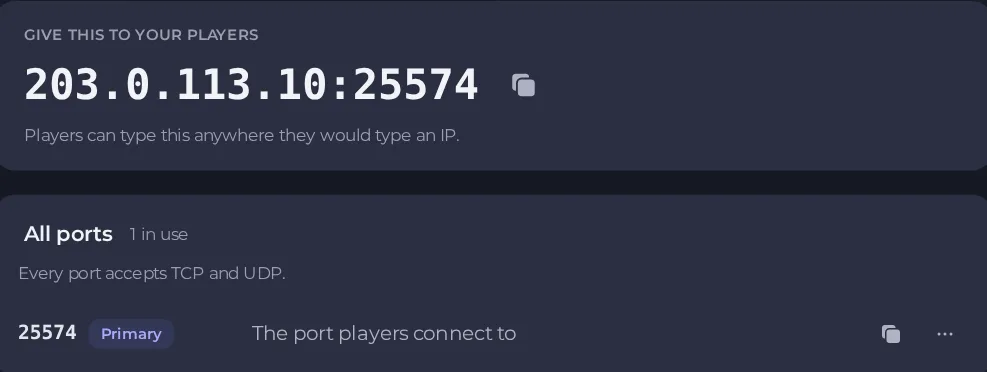
Вверху блок Отправьте это игрокам показывает полный адрес в виде address:port с кнопкой копирования. Игроки могут ввести его везде, где вводят IP-адрес.
Ниже Все порты перечисляет каждый порт вашего сервера и сколько из них используется. Через Основной порт подключаются игроки. Каждый порт принимает и TCP, и UDP, поэтому выбирать между ними не нужно.
Пробрасывать порты на собственном роутере не нужно.
Управление портами
В списке Все порты показано, сколько портов вы используете из скольких вам доступно, например «Используется 1 из 3 портов». У каждого порта есть меню ... со следующими действиями:
- Переименовать задаёт порту понятное вам название, например «Query» или «Voice».
- Сделать основным выбирает, к какому порту подключаются игроки.
- Удалить порт освобождает порт, который вам больше не нужен.
Кнопка Добавить порт добавляет новый, если вы не достигли лимита. Номера портов назначаются машиной: порт можно назвать, но номер выбрать нельзя.
Некоторые игры используют второй порт для запросов, голосовой связи или веб-страницы. Нужные игре порты настроены за вас, а в инструкции для вашей игры в этой базе знаний сказано, каким из них пользуются игроки.
Что делает выделенный IP
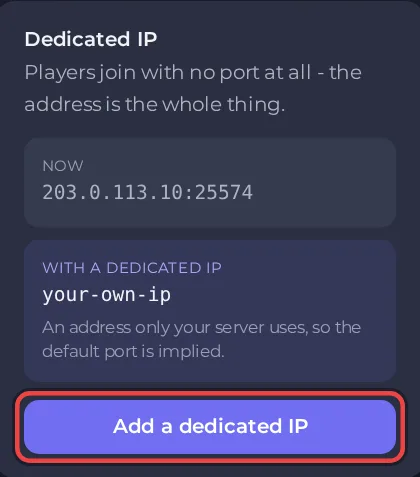
По умолчанию ваш сервер делит IP-адрес с другими серверами, и их различают по порту. Выделенный IP представляет собой адрес, которым пользуется только ваш сервер. Поскольку порт игры по умолчанию тогда подразумевается, игроки заходят по одному адресу, порт вводить не нужно.
Он полезен, когда:
- вам нужен адрес, который легко запомнить и передать
- игра или инструмент лучше всего работает на порту по умолчанию
- вы держите сервер сообщества и хотите чистый адрес в списке серверов
Добавьте или назначьте выделенный IP
Нажмите Добавить выделенный IP на странице Порты и сеть. Что будет дальше, зависит от вашего тарифа.
- Ваш тариф его не включает. В окне сказано добавить его в разделе Мой тариф, со ссылкой. Там под настраиваемыми опциями вы найдёте Dedicated IP и нажмёте Изменить. Изменения опций рассчитываются пропорционально и оплачиваются в том же расчётном периоде, что и ваш тариф, а для оплаты создаётся счёт. См. Как сменить тариф или расчётный период.
- Ваш тариф уже включает его. Окно называется Выберите, что будет работать на вашем адресе, и вы нажимаете Назначить. Платы нет.
После назначения выделенного IP ваш адрес меняется. Окно сообщает, что нужно дать игрокам новый адрес, что старый перестал работать и что нужно перезапустить сервер, чтобы он слушал новый адрес. См. Как подключиться к вашему серверу.
Полезно знать
- Менять опции тарифа может только владелец тарифа.
- Копируйте адрес из панели каждый раз, когда он мог измениться, а не из старого сообщения.





