

Чтобы запустить новый сервер Core Keeper в PlayNHost, нажмите Запустить на его странице Обзор и дождитесь, пока на значке появится Онлайн. Первый запуск создаёт совершенно новый мир, это занимает 3-5 минут. Когда сервер готов, на странице Обзор появляется ID игры Steam, по которому заходят ваши друзья.
Как запустить сервер?
- Откройте свой сервер в панели. Вы попадёте на страницу Обзор.
- Если вам нужен сложный мир или свой сид, задайте параметры мира на вкладке Настройки, Настройки игры. Для обычного мира этот шаг можно пропустить.
- Нажмите Запустить. На значке появится Запускается.
- Откройте вкладку Console или следите за небольшой консолью на странице Обзор, чтобы наблюдать за запуском.
- Дождитесь строки в Console с
Started session. Значок сменится на Онлайн. - Посмотрите на карточку сервера на странице Обзор: теперь там есть строка ID игры Steam с кнопкой копирования.
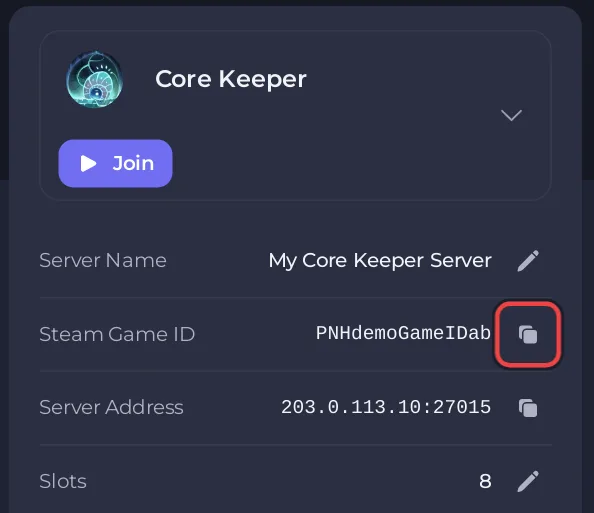
Не перезапускайте сервер, пока он создаёт мир. Перезапуск только начинает ожидание заново. После статуса Онлайн дайте панели около 5 минут, чтобы сохранить ID игры, прежде чем перезапускать сервер.
Нужно ли менять настройки перед первым запуском?
Только если вам нужен сложный мир, свой сид или своё название мира. В подсказке панели к Настройки игры сказано, что параметры мира «применяются при первом создании мира», поэтому задайте их до того, как нажмёте Запустить:
- Сложный режим: выключен это обычный мир, включён это сложный мир.
- Сид мира: число, из которого строится рельеф.
- Название мира: название, которое показывается в игре.
Подробнее: Как задать название мира, сид и сложный режим на сервере Core Keeper. Если вам подходит обычный мир, запускайте сразу.
Как понять, что сервер Core Keeper готов?
Сервер готов, когда в Console есть Started session, а на значке написано Онлайн. Тогда панель показывает на странице Обзор ID игры, который создал сервер, в строке ID игры Steam. Она также сама сохраняет код в ваших настройках примерно через 5 минут после первого запуска, так что код остаётся прежним после перезапусков. Никому не нужно сначала открывать Обзор. См. Как найти ID игры своего сервера Core Keeper.
Последующие запуски загружают сохранённый мир вместо создания нового, поэтому они быстрее.
Что уже есть у нового сервера Core Keeper?
- Индекс мира:
0, первый слот мира. - Название мира:
Core Keeper Server. - Сид мира:
0. - Сложный режим: выключен.
- ID игры: пусто до первого запуска, затем код, который создал сервер и сохранила панель.
- Слоты игроков: число, которое входит в ваш тариф.
- Автообновление: включено, поэтому каждый запуск устанавливает новую сборку игры, если она есть.
- Моды: нет. Папка модов
CoreKeeperServer_Data/StreamingAssets/Modsуже существует: Как добавить моды на сервер Core Keeper. - Автоматический бэкап: если в вашем тарифе есть бэкапы, расписание, которое делает бэкап сервера каждую ночь: Как сделать бэкап мира Core Keeper и восстановить его.
Что делать после первого запуска?
Если значок остаётся на Запускается намного дольше 5 минут, см. Ваш сервер Core Keeper завис на запуске.


