

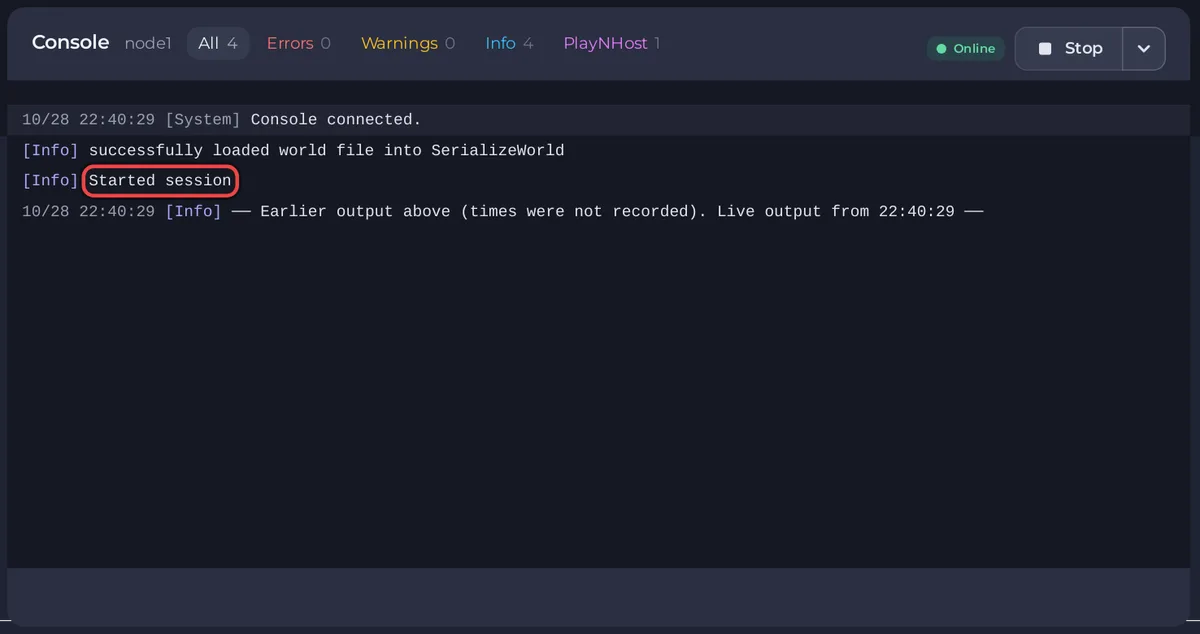
Вкладка Console сервера Core Keeper в PlayNHost показывает лог игры в том виде, в каком его пишет сервер. Используйте её, чтобы видеть, когда сервер готов, когда игроки заходят и выходят и что пошло не так. Поля для команд для Core Keeper панель там не показывает, потому что его сервер не читает ввод из консоли.
Какие строки Console важны?
| Строка содержит | Что это значит |
|---|---|
Started session | Сервер запущен. Значок становится Онлайн, а на странице Обзор появляется строка ID игры Steam. |
[userid: и число | Строка об игроке, например о входе или выходе. |
При первом запуске игра также выводит ID игры, который создала. Удобнее скопировать его на странице Обзор: Как найти ID игры своего сервера Core Keeper.
Панель скрывает большинство технических строк игры, чтобы Console оставалась читаемой.
Как найти строку в Console?
- Перейдите на вкладку Console своего сервера в панели.
- Нажмите Ошибки или Предупреждения, чтобы сузить вывод.
- Введите слово в Поиск по выводу..., например
useridдля строк об игроках илиStarted sessionдля строки о готовности. - Используйте Скачать лог или Поделиться логом в меню консоли, чтобы сохранить лог или создать ссылку для поддержки.
Общая справка для других игр: Как пользоваться консолью и выполнять команды.
Почему в Console нет поля для команд?
Сервер Core Keeper не читает ввод из консоли, поэтому вкладка Console только показывает лог, а Быстрые задачи не предлагает для него Отправить команду. Действия админа, например бан игрока, выполняются в меню паузы игры: Как кикать и банить игроков на сервере Core Keeper.
Что отправить в поддержку, если что-то не так?
- Скопируйте последние 50-100 строк в тикет: Как создать тикет в поддержку.
- Сервер так и не доходит до
Started session: Ваш сервер Core Keeper завис на запуске.


