%7B.s%7Banimation%3Ab%201.5s%20ease-out%20both%7D.d%7Banimation-delay%3A.16s%7D%7D%40keyframes%20b%7B0%25%7Bfill%3A%23F4F6FA%7D18%25%7Bfill%3A%23FFE08A%7D34%25%2C70%25%7Bfill%3A%23FF8A1F%7D80%25%7Bfill%3A%23FFE08A%7D100%25%7Bfill%3A%23FF8A1F%7D%7D%3C%2Fstyle%3E%3Cg%20transform%3D%22translate(143%20428.93)%20scale(3.885906)%22%3E%3Cg%20transform%3D%22translate(0%202)%22%20fill%3D%22%23706EF0%22%3E%3Cpath%20d%3D%22M0%200%20H48%20A40%2040%200%200%201%2048%2080%20V100%20H0%20Z%22%2F%3E%3Cpath%20transform%3D%22translate(91.75%200)%22%20d%3D%22M0%200%20L48%200%20L48%2050%20L76%2050%20L76%20100%20L0%20100%20Z%22%2F%3E%3Cpath%20transform%3D%22translate(173%200)%22%20d%3D%22M0%20100%20L58%20-4%20L116%20100%20Z%22%2F%3E%3Cpath%20transform%3D%22translate(264.25%200)%22%20d%3D%22M0%200%20L104%200%20L76%2050%20L76%20100%20L28%20100%20L28%2050%20Z%22%2F%3E%3Cg%20transform%3D%22translate(375%200)%22%3E%3Cpath%20d%3D%22M0%200%20L50%2038%20L50%200%20L100%200%20L100%20100%20L0%20100%20Z%22%20fill%3D%22%23F4F6FA%22%2F%3E%3Crect%20class%3D%22s%22%20x%3D%2247%22%20y%3D%2263%22%20width%3D%2219%22%20height%3D%2230%22%2F%3E%3Crect%20class%3D%22s%20d%22%20x%3D%2274%22%20y%3D%2263%22%20width%3D%2219%22%20height%3D%2230%22%2F%3E%3C%2Fg%3E%3Cpath%20transform%3D%22translate(484.75%200)%22%20d%3D%22M0%200%20L48%200%20L48%2037%20L52%2037%20L52%200%20L100%200%20L100%20100%20L52%20100%20L52%2063%20L48%2063%20L48%20100%20L0%20100%20Z%22%2F%3E%3Cpath%20transform%3D%22translate(588.5%200)%22%20d%3D%22M0%2050%20A53%2053%200%201%200%20106%2050%20A53%2053%200%201%200%200%2050%20Z%22%2F%3E%3Cpath%20transform%3D%22translate(698.25%200)%22%20d%3D%22M25%200%20H102%20V50%20H77%20A25%2025%200%200%201%2077%20100%20H0%20V50%20H25%20A25%2025%200%200%201%2025%200%20Z%22%2F%3E%3Cpath%20transform%3D%22translate(804%200)%22%20d%3D%22M0%200%20L90%200%20L90%2050%20L69%2050%20L69%20100%20L21%20100%20L21%2050%20L0%2050%20Z%22%2F%3E%3C%2Fg%3E%3C%2Fg%3E%3C%2Fsvg%3E)


Serwer Project Zomboid na PlayNHost ma trzy nazwy i każdą zmienia się w innym miejscu. Nazwa serwera w Ustawienia gry to nazwa zapisu, a jej zmiana zaczyna inny świat. Nazwa serwera na liście to to, co gracze widzą w przeglądarce serwerów. Nazwa na stronie Przegląd jest tylko dla ciebie.
1. Nazwa serwera: zapis
To ta, która liczy się najbardziej. Gra nazywa według niej folder świata i pliki ustawień, więc nowa nazwa oznacza nowy świat.
- Otwórz Ustawienia, a potem Ustawienia gry.
- Zmień Nazwa serwera. Używaj tylko liter i cyfr, do 64 znaków. Domyślna to
PlayNHost. - Zrestartuj serwer.
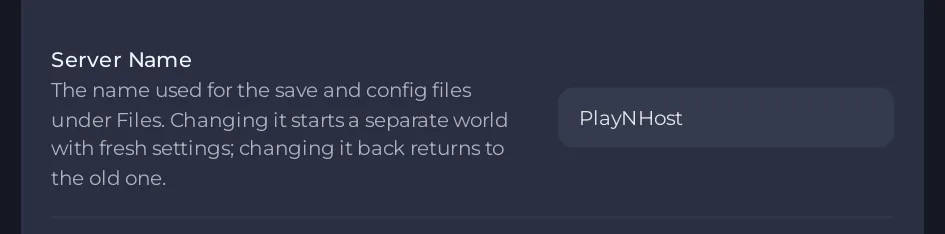
Twój stary świat nie jest usuwany. Zostaje w .cache/Saves/Multiplayer/<old name>/ w Files, a ustawienie starej nazwy z powrotem i restart wracają do niego. Nowa nazwa zaczyna świeży świat z własnymi plikami ustawień. Przeczytaj Jak przełączać się między światami Project Zomboid na serwerze, zanim zrobisz to na świecie, na którym ci zależy, i najpierw zrób backup.
2. Nazwa serwera na liście: to, co widzą gracze
- Zatrzymaj serwer. Otwórz Ustawienia, a potem Ustawienia serwera w Pliki konfiguracyjne.
- W grupie Listing and joining (lista serwerów i dołączanie) zmień Nazwa serwera na liście i, jeśli chcesz, Opis serwera.
- Kliknij Tylko zapisz albo Zapisz i uruchom.
To nie zmienia nazwy zapisu. Mówi o tym własny tekst edytora. To nazwa pokazywana w przeglądarkach serwerów w grze i w Steam. Zobacz Jak zmienić ustawienia listy serwerów i dołączania na serwerze Project Zomboid.
3. Nazwa w panelu
Wiersz Nazwa serwera na stronie Przegląd to nazwa serwera w twoim panelu. Nie jest wysyłana do gry, a gracze jej nigdy nie widzą. Zmień ją tam, gdy chcesz odróżnić serwery: Jak zmienić nazwę serwera i liczbę slotów.
Którą zmienić?
| Chcę | Zmień |
|---|---|
| Zacząć nowy świat | Nazwa serwera w Ustawieniach gry |
| Zmienić to, co pokazuje przeglądarka serwerów | Nazwa serwera na liście w Ustawieniach serwera |
| Odróżnić swoje serwery w panelu | Nazwa na stronie Przegląd |





