%7B.s%7Banimation%3Ab%201.5s%20ease-out%20both%7D.d%7Banimation-delay%3A.16s%7D%7D%40keyframes%20b%7B0%25%7Bfill%3A%23F4F6FA%7D18%25%7Bfill%3A%23FFE08A%7D34%25%2C70%25%7Bfill%3A%23FF8A1F%7D80%25%7Bfill%3A%23FFE08A%7D100%25%7Bfill%3A%23FF8A1F%7D%7D%3C%2Fstyle%3E%3Cg%20transform%3D%22translate(143%20428.93)%20scale(3.885906)%22%3E%3Cg%20transform%3D%22translate(0%202)%22%20fill%3D%22%23706EF0%22%3E%3Cpath%20d%3D%22M0%200%20H48%20A40%2040%200%200%201%2048%2080%20V100%20H0%20Z%22%2F%3E%3Cpath%20transform%3D%22translate(91.75%200)%22%20d%3D%22M0%200%20L48%200%20L48%2050%20L76%2050%20L76%20100%20L0%20100%20Z%22%2F%3E%3Cpath%20transform%3D%22translate(173%200)%22%20d%3D%22M0%20100%20L58%20-4%20L116%20100%20Z%22%2F%3E%3Cpath%20transform%3D%22translate(264.25%200)%22%20d%3D%22M0%200%20L104%200%20L76%2050%20L76%20100%20L28%20100%20L28%2050%20Z%22%2F%3E%3Cg%20transform%3D%22translate(375%200)%22%3E%3Cpath%20d%3D%22M0%200%20L50%2038%20L50%200%20L100%200%20L100%20100%20L0%20100%20Z%22%20fill%3D%22%23F4F6FA%22%2F%3E%3Crect%20class%3D%22s%22%20x%3D%2247%22%20y%3D%2263%22%20width%3D%2219%22%20height%3D%2230%22%2F%3E%3Crect%20class%3D%22s%20d%22%20x%3D%2274%22%20y%3D%2263%22%20width%3D%2219%22%20height%3D%2230%22%2F%3E%3C%2Fg%3E%3Cpath%20transform%3D%22translate(484.75%200)%22%20d%3D%22M0%200%20L48%200%20L48%2037%20L52%2037%20L52%200%20L100%200%20L100%20100%20L52%20100%20L52%2063%20L48%2063%20L48%20100%20L0%20100%20Z%22%2F%3E%3Cpath%20transform%3D%22translate(588.5%200)%22%20d%3D%22M0%2050%20A53%2053%200%201%200%20106%2050%20A53%2053%200%201%200%200%2050%20Z%22%2F%3E%3Cpath%20transform%3D%22translate(698.25%200)%22%20d%3D%22M25%200%20H102%20V50%20H77%20A25%2025%200%200%201%2077%20100%20H0%20V50%20H25%20A25%2025%200%200%201%2025%200%20Z%22%2F%3E%3Cpath%20transform%3D%22translate(804%200)%22%20d%3D%22M0%200%20L90%200%20L90%2050%20L69%2050%20L69%20100%20L21%20100%20L21%2050%20L0%2050%20Z%22%2F%3E%3C%2Fg%3E%3C%2Fg%3E%3C%2Fsvg%3E)


Grupa Listing and joining (lista serwerów i dołączanie) decyduje, kto może dołączyć do twojego serwera Project Zomboid i jak serwer wygląda na liście serwerów w grze. Zawiera Hasło dołączenia, przełącznik zamykający serwer dla nowych kont oraz kontrole, które usuwają graczy ze słabym łączem albo z niewłaściwymi plikami.
Otwórz edytor
- Otwórz serwer w panelu i kliknij zakładkę Ustawienia.
- Na liście po lewej, w Pliki konfiguracyjne, kliknij Ustawienia serwera. Nazwa pliku jest widoczna u góry.
- Jeśli lista pokazuje Brak plików konfiguracyjnych, uruchom serwer raz. Gra zapisuje swój plik ustawień przy pierwszym uruchomieniu.
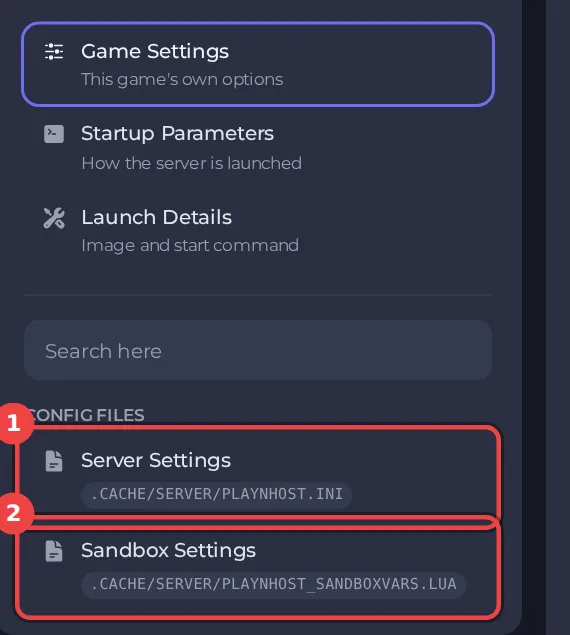
Edytor zapisuje tylko przy zatrzymanym serwerze, bo gra zapisuje ten plik podczas działania. Zatrzymaj serwer, zmień poniższe ustawienia, a potem kliknij Tylko zapisz albo Zapisz i uruchom. Pełne kroki są w Jak zmienić ustawienia serwera Project Zomboid w panelu. Nagłówki takie jak Listing and joining pojawiają się w edytorze wielkimi literami, a pole wyszukiwania u góry znajduje każde ustawienie po nazwie.
Każde ustawienie w Listing and joining
| Ustawienie | Co robi | Wartości |
|---|---|---|
| Pokazuj na liście serwerów w grze | Pokazuje serwer we własnej przeglądarce serwerów Project Zomboid. W przeglądarce serwerów Steam serwery i tak są zawsze widoczne. | Włączone lub wyłączone |
| Nazwa serwera na liście | Nazwa widoczna dla graczy w przeglądarce serwerów w grze i w Steam. Nie zmienia nazwy twojego zapisu; robi to ustawienie Nazwa serwera na stronie Ustawienia. | Tekst |
| Opis serwera | Opis pokazywany w przeglądarce serwerów w grze. | Tekst |
| Hasło dołączenia | Gracze muszą wpisać to hasło, aby dołączyć. Zostaw puste, jeśli nie chcesz hasła. | Tekst (pole pokazuje kropki) |
| Każdy może założyć konto | Włączone: nowi gracze zakładają konto, dołączając. Wyłączone: tylko whitelista, więc admin musi najpierw dodać każdego gracza (na przykład komendą adduser). | Włączone lub wyłączone |
| Wiadomość powitalna | Pokazywana na czacie, gdy gracz dołącza. <LINE> zaczyna nową linię, a <RGB:1,0,0> koloruje tekst, który po nim następuje. | Tekst |
| Konta na użytkownika Steam | Ile kont jeden użytkownik Steam może założyć na tym serwerze. 0 oznacza brak limitu. | Liczba całkowita od 0 do 2147483647 |
| Nazwy użytkowników spoza alfabetu łacińskiego | Pozwala na znaki takie jak cyrylica w nazwach użytkowników. | Włączone lub wyłączone |
| Usuwaj martwych graczy z whitelisty | Usuwa konto gracza, gdy jego postać zginie, więc na serwerze tylko z whitelistą nie może on założyć nowego. | Włączone lub wyłączone |
| Limit pingu (ms) | Gracze z pingiem wyższym niż ta wartość są wyrzucani. 0 wyłącza tę opcję. | Liczba całkowita od 0 do 2147483647 |
| Sprawdź pliki gry | Wyrzuca graczy, których pliki gry lub modów nie zgadzają się z serwerem. | Włączone lub wyłączone |
Ustawienia, które właściciele zmieniają najczęściej
- Hasło dołączenia: Jak ustawić hasło dołączenia na serwerze Project Zomboid.
- Każdy może założyć konto: wyłącz je dla serwera tylko z whitelistą, zobacz Jak prowadzić serwer Project Zomboid tylko z whitelistą.
- Pokazuj na liście serwerów w grze, Nazwa serwera na liście i Opis serwera: Jak ustawić serwer Project Zomboid jako publiczny albo prywatny.
- Limit pingu (ms) i Sprawdź pliki gry mogą wyrzucać graczy: Gracze są wyrzucani z serwera Project Zomboid.
Warto wiedzieć
- Zmiany, które tu wprowadzisz, działają od następnego startu. Zasadę sandbox albo zasadę serwera, której nie ma w tym edytorze, nadal możesz edytować w Files, przy zatrzymanym serwerze.
- Te ustawienia należą do zapisu o nazwie z Nazwa serwera w Ustawienia, Ustawienia gry. Nowa Nazwa serwera zaczyna świat z własnymi plikami ustawień: Jak przełączać się między światami Project Zomboid na serwerze.
- Zrób najpierw backup, jeśli zmiana może wpłynąć na postęp graczy: Jak zrobić backup i przywrócić świat Project Zomboid.





