%7B.s%7Banimation%3Ab%201.5s%20ease-out%20both%7D.d%7Banimation-delay%3A.16s%7D%7D%40keyframes%20b%7B0%25%7Bfill%3A%23F4F6FA%7D18%25%7Bfill%3A%23FFE08A%7D34%25%2C70%25%7Bfill%3A%23FF8A1F%7D80%25%7Bfill%3A%23FFE08A%7D100%25%7Bfill%3A%23FF8A1F%7D%7D%3C%2Fstyle%3E%3Cg%20transform%3D%22translate(143%20428.93)%20scale(3.885906)%22%3E%3Cg%20transform%3D%22translate(0%202)%22%20fill%3D%22%23706EF0%22%3E%3Cpath%20d%3D%22M0%200%20H48%20A40%2040%200%200%201%2048%2080%20V100%20H0%20Z%22%2F%3E%3Cpath%20transform%3D%22translate(91.75%200)%22%20d%3D%22M0%200%20L48%200%20L48%2050%20L76%2050%20L76%20100%20L0%20100%20Z%22%2F%3E%3Cpath%20transform%3D%22translate(173%200)%22%20d%3D%22M0%20100%20L58%20-4%20L116%20100%20Z%22%2F%3E%3Cpath%20transform%3D%22translate(264.25%200)%22%20d%3D%22M0%200%20L104%200%20L76%2050%20L76%20100%20L28%20100%20L28%2050%20Z%22%2F%3E%3Cg%20transform%3D%22translate(375%200)%22%3E%3Cpath%20d%3D%22M0%200%20L50%2038%20L50%200%20L100%200%20L100%20100%20L0%20100%20Z%22%20fill%3D%22%23F4F6FA%22%2F%3E%3Crect%20class%3D%22s%22%20x%3D%2247%22%20y%3D%2263%22%20width%3D%2219%22%20height%3D%2230%22%2F%3E%3Crect%20class%3D%22s%20d%22%20x%3D%2274%22%20y%3D%2263%22%20width%3D%2219%22%20height%3D%2230%22%2F%3E%3C%2Fg%3E%3Cpath%20transform%3D%22translate(484.75%200)%22%20d%3D%22M0%200%20L48%200%20L48%2037%20L52%2037%20L52%200%20L100%200%20L100%20100%20L52%20100%20L52%2063%20L48%2063%20L48%20100%20L0%20100%20Z%22%2F%3E%3Cpath%20transform%3D%22translate(588.5%200)%22%20d%3D%22M0%2050%20A53%2053%200%201%200%20106%2050%20A53%2053%200%201%200%200%2050%20Z%22%2F%3E%3Cpath%20transform%3D%22translate(698.25%200)%22%20d%3D%22M25%200%20H102%20V50%20H77%20A25%2025%200%200%201%2077%20100%20H0%20V50%20H25%20A25%2025%200%200%201%2025%200%20Z%22%2F%3E%3Cpath%20transform%3D%22translate(804%200)%22%20d%3D%22M0%200%20L90%200%20L90%2050%20L69%2050%20L69%20100%20L21%20100%20L21%2050%20L0%2050%20Z%22%2F%3E%3C%2Fg%3E%3C%2Fg%3E%3C%2Fsvg%3E)


Twoje faktury znajdziesz na stronie Płatności w panelu. Pokazuje ona, za co płacisz, co jest do zapłaty i co odnowi się następne.
Otwórz stronę Płatności
- Zaloguj się do panelu.
- Kliknij Płatności w górnym menu.
Strona ma trzy części: Serwery i plany, Faktury oraz Następna płatność po prawej.
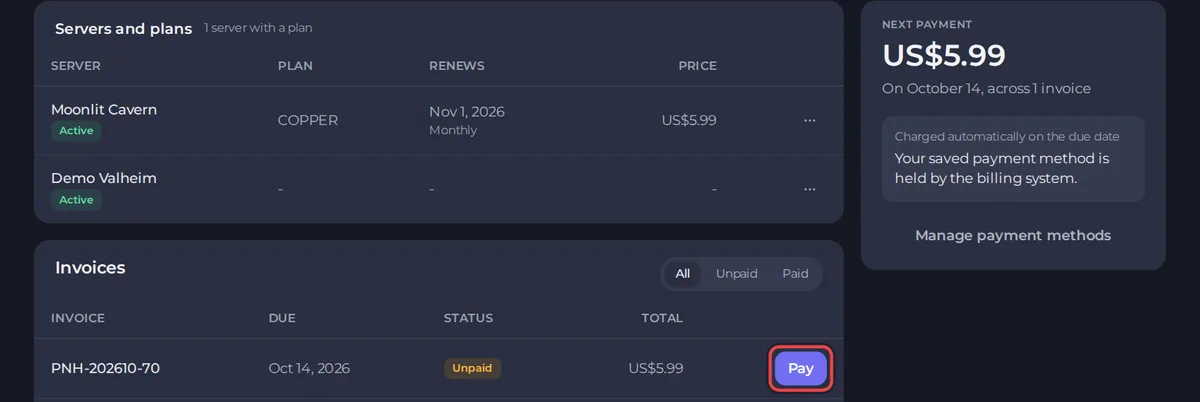
Serwery i plany
Ta tabela wymienia każdy serwer wraz z planem, datą, kiedy się Odnawia się, okresem rozliczeniowym i Ceną. Menu ... na końcu wiersza oferuje Zmień plan i Anuluj ten plan. Zobacz Jak zmienić plan lub okres rozliczeniowy.
Znajdź fakturę
W sekcji Faktury użyj filtrów Wszystkie, Nieopłacone i Opłacone, żeby przefiltrować listę. Każdy wiersz pokazuje numer faktury, termin płatności, znaczek statusu i sumę. Nieopłacone faktury mają przycisk Zapłać. Opłacone mają Zobacz.
Opłać nieopłaconą fakturę
- Kliknij Zapłać przy fakturze.
- W oknie płatności zapisana metoda płatności jest już wybrana w sekcji Twoje zapisane metody. Żeby użyć czegoś innego, kliknij Użyj innej metody, co pokaże Apple Pay i Google Pay, jeśli Twoje urządzenie je oferuje, oraz pola karty. Jeśli masz saldo konta, przycisk Użyj salda pozwala z niego skorzystać.
- Kliknij przycisk Zapłać z kwotą.
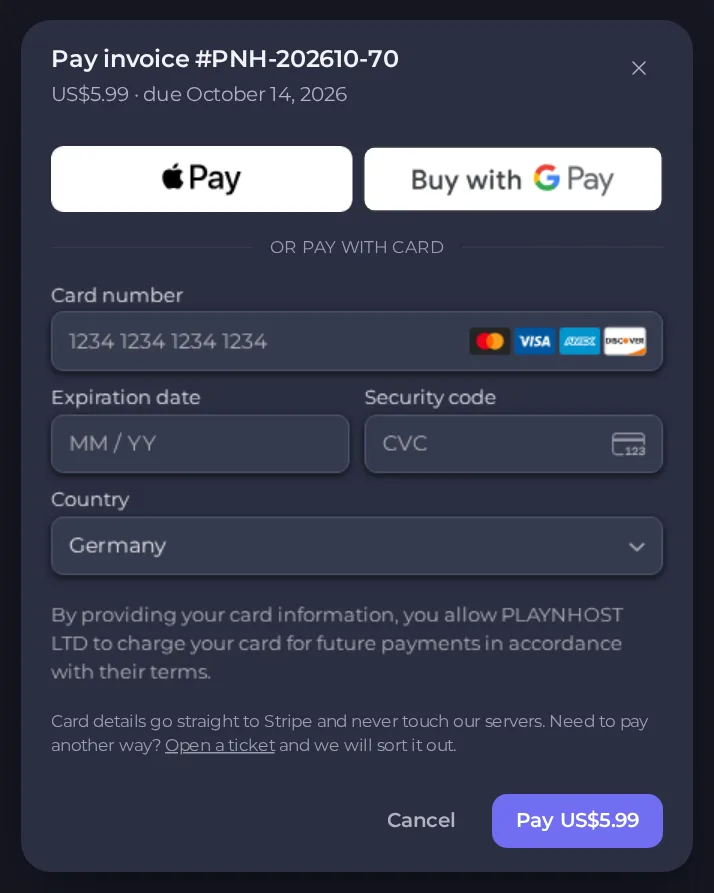
Dane karty trafiają prosto do naszego operatora płatności, Stripe, i nigdy nie trafiają na nasze serwery. Faktura pokazuje się jako Opłacona, gdy tylko płatność zostanie potwierdzona. Jeśli po kilku minutach nic się nie zmieni, odśwież stronę. Jeśli chcesz zapłacić w inny sposób, otwórz zgłoszenie. Zobacz Jak otworzyć zgłoszenie do supportu.
Terminowe płatności utrzymują serwer w działaniu. Zobacz Co się dzieje, gdy faktura jest przeterminowana.
Otwórz lub pobierz opłaconą fakturę
- Kliknij Zobacz przy opłaconej fakturze.
- Okno pokazuje numer faktury, datę wystawienia, termin płatności i datę zapłaty. Niżej widać, co kupiono, z wymienioną każdą opcją, sumę częściową, sumę końcową i dokonane płatności.
- Kliknij Pobierz PDF. Faktura otworzy się jako PDF w nowej karcie przeglądarki, gdzie możesz ją zapisać. Gdy skończysz, kliknij Zamknij.
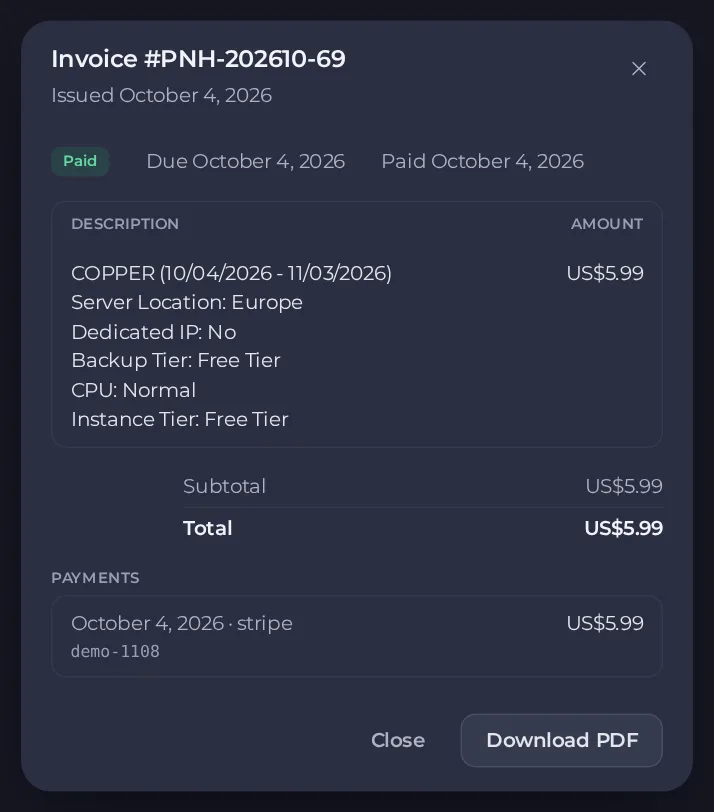
Zachowaj pliki PDF, jeśli potrzebujesz ich do dokumentacji. Nazwa firmy i adres na fakturze pochodzą z Twoich danych rozliczeniowych. Zobacz Jak zaktualizować dane rozliczeniowe.
Następna płatność
Karta po prawej pokazuje kwotę następnego obciążenia i jego datę. Gdy coś jest spóźnione, widnieje na niej Zaległa. Żeby zobaczyć, która metoda płatności zostanie użyta, otwórz Konto, a potem Metody płatności. Zobacz Jak działają metody płatności i automatyczne odnowienia.
Warto wiedzieć
- Dostajesz e-mail, gdy powstaje faktura i gdy dociera płatność. Możesz kontrolować powiadomienia w panelu, ale nie same e-maile z fakturami. Zobacz Jak zarządzać powiadomieniami i preferencjami.
- Faktury planu widzi tylko jego właściciel. Osoby, które zaprosisz na serwer, ich nie widzą.





