

Om elke mod op een PlayNHost Satisfactory server te updaten klik je op het tabblad Modding op Mods updaten en herstart je: elke mod gaat naar zijn nieuwste release voor jouw gameversie. Om een mod te verwijderen klik je in Je modlijst op het verwijdericoon naast de mod en herstart je. In beide gevallen vertel je het je spelers, want hun mods moeten overeenkomen.
Elke mod updaten
- Open je server in het panel en klik op het tabblad Modding.
- Klik op de kaart Je modlijst op Mods updaten.
- Lees het venster Elke mod updaten? en klik op Bij volgende herstart updaten. De knop zegt nu Update bij volgende herstart.
- Herstart de server. De Console toont
Resolving mods at their newest releases (Update mods was asked for on the Modding page). - Klik als hij gestart is op Lijst kopiëren bij Je spelers hebben deze mods nodig en stuur hem naar je spelers. Zij updaten dezelfde mods in Satisfactory Mod Manager, anders kunnen ze niet joinen tot ze dat doen.
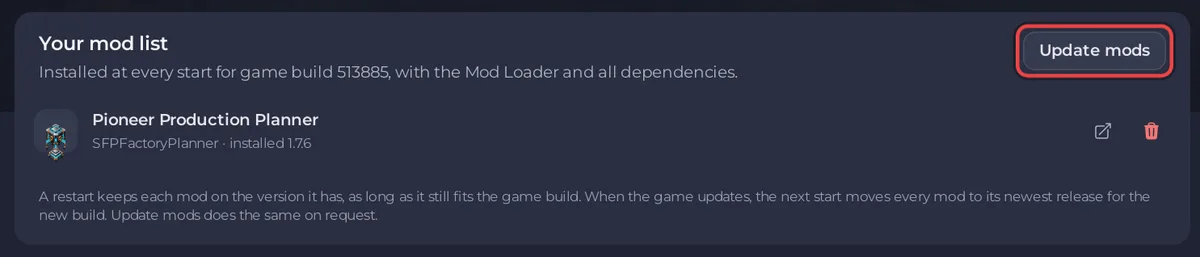
Een gewone herstart update geen mods. Hij laat elke mod op de versie die hij heeft, zolang die nog bij de gamebuild past, zodat de mods van je spelers blijven overeenkomen.
Als Mods updaten ontbreekt op een server met mods, en je account opstartinstellingen mag wijzigen, dan is de server geïnstalleerd voordat deze knop bestond. De server opnieuw installeren brengt de huidige modinstaller en behoudt je saves; maak eerst een backup.
Wat er gebeurt als de game updatet
Als de server start op een nieuwe gamebuild, zet hij zelf elke mod op zijn nieuwste release voor die build. De Console toont Resolving mods at their newest releases (the game updated to build ...).
Als een mod nog geen release voor de nieuwe build heeft, behoudt de start de mods die je had en toont de pagina Mods De laatste start kon de mods niet toepassen. De game zelf start wel. Je kunt op de auteur van de mod wachten, of die mod verwijderen. Zie De mods van je Satisfactory server zijn bij de laatste start niet toegepast.
Een mod verwijderen
Een mod verwijderen kan weghalen wat hij in je wereld gebouwd heeft. Maak eerst een backup: Een backup maken en herstellen van je Satisfactory wereld.
- Zoek op het tabblad Modding de mod in Je modlijst.
- Klik op het verwijdericoon.
- Lees het venster en klik op Van de lijst verwijderen.
- Klik op Nu herstarten. De mod wordt bij de start verwijderd, met elke afhankelijkheid die niets anders nodig heeft.
Als de lijst leeg is, verwijdert de volgende start elke mod die de installer daar had gezet, en de Console toont Mods removed. The server is running the stock game.
Mappen die je zelf in FactoryGame/Mods hebt geüpload zijn gemarkeerd als Met de hand geüpload in Nu in FactoryGame/Mods en worden hierdoor nooit verwijderd. Verwijder ze in Files.


