%7B.s%7Banimation%3Ab%201.5s%20ease-out%20both%7D.d%7Banimation-delay%3A.16s%7D%7D%40keyframes%20b%7B0%25%7Bfill%3A%23F4F6FA%7D18%25%7Bfill%3A%23FFE08A%7D34%25%2C70%25%7Bfill%3A%23FF8A1F%7D80%25%7Bfill%3A%23FFE08A%7D100%25%7Bfill%3A%23FF8A1F%7D%7D%3C%2Fstyle%3E%3Cg%20transform%3D%22translate(143%20428.93)%20scale(3.885906)%22%3E%3Cg%20transform%3D%22translate(0%202)%22%20fill%3D%22%23706EF0%22%3E%3Cpath%20d%3D%22M0%200%20H48%20A40%2040%200%200%201%2048%2080%20V100%20H0%20Z%22%2F%3E%3Cpath%20transform%3D%22translate(91.75%200)%22%20d%3D%22M0%200%20L48%200%20L48%2050%20L76%2050%20L76%20100%20L0%20100%20Z%22%2F%3E%3Cpath%20transform%3D%22translate(173%200)%22%20d%3D%22M0%20100%20L58%20-4%20L116%20100%20Z%22%2F%3E%3Cpath%20transform%3D%22translate(264.25%200)%22%20d%3D%22M0%200%20L104%200%20L76%2050%20L76%20100%20L28%20100%20L28%2050%20Z%22%2F%3E%3Cg%20transform%3D%22translate(375%200)%22%3E%3Cpath%20d%3D%22M0%200%20L50%2038%20L50%200%20L100%200%20L100%20100%20L0%20100%20Z%22%20fill%3D%22%23F4F6FA%22%2F%3E%3Crect%20class%3D%22s%22%20x%3D%2247%22%20y%3D%2263%22%20width%3D%2219%22%20height%3D%2230%22%2F%3E%3Crect%20class%3D%22s%20d%22%20x%3D%2274%22%20y%3D%2263%22%20width%3D%2219%22%20height%3D%2230%22%2F%3E%3C%2Fg%3E%3Cpath%20transform%3D%22translate(484.75%200)%22%20d%3D%22M0%200%20L48%200%20L48%2037%20L52%2037%20L52%200%20L100%200%20L100%20100%20L52%20100%20L52%2063%20L48%2063%20L48%20100%20L0%20100%20Z%22%2F%3E%3Cpath%20transform%3D%22translate(588.5%200)%22%20d%3D%22M0%2050%20A53%2053%200%201%200%20106%2050%20A53%2053%200%201%200%200%2050%20Z%22%2F%3E%3Cpath%20transform%3D%22translate(698.25%200)%22%20d%3D%22M25%200%20H102%20V50%20H77%20A25%2025%200%200%201%2077%20100%20H0%20V50%20H25%20A25%2025%200%200%201%2025%200%20Z%22%2F%3E%3Cpath%20transform%3D%22translate(804%200)%22%20d%3D%22M0%200%20L90%200%20L90%2050%20L69%2050%20L69%20100%20L21%20100%20L21%2050%20L0%2050%20Z%22%2F%3E%3C%2Fg%3E%3C%2Fg%3E%3C%2Fsvg%3E)


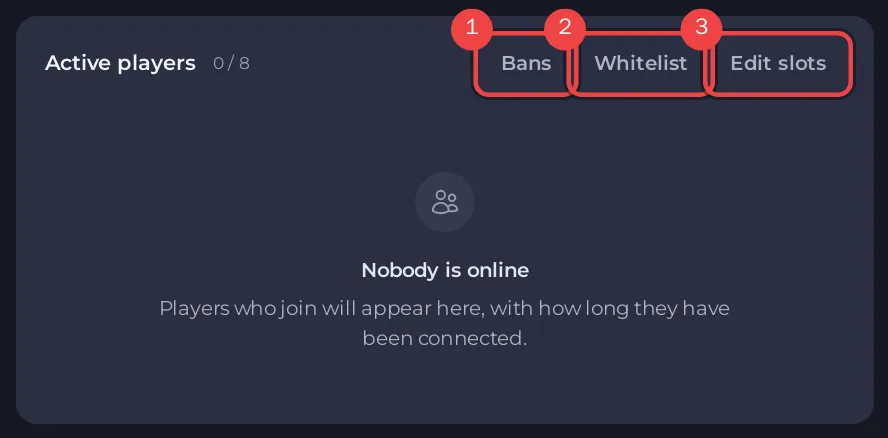
Klik op de kaart Actieve spelers op Bans, typ de naam van de speler precies zoals hij is gebanned en klik op Ban opheffen. De server moet draaien. Het panel heeft voor Project Zomboid geen lijst met bans, omdat de game ze in zijn eigen database bewaart, dus je typt de naam.
Stappen
- Open de pagina Overzicht van je server. De server moet Online zijn.
- Klik op de kaart Actieve spelers op Bans. Het venster heet Ban van een speler opheffen.
- Typ de naam bij Spelersnaam, precies zoals hij is gebanned, en klik op Ban opheffen.
- Het venster zegt dat de unban is verstuurd, en daarna, als de game antwoordt, "De server heeft het bevestigd" en dat de speler weer kan joinen. De Console toont ook het antwoord van de game.
Hetzelfde met een commando
Typ in de Console unbanuser "username". De help van de game zegt: "Unban a player. Use /unbanuser "username"". Een goed antwoord is System unbanned user <name>.
Als de game zegt dat de gebruiker niet ge-unbanned kan worden
Een speler met een toegangsniveau kan niet worden ge-unbanned: de game antwoordt "This user can't be banned". Het panel kan de unban toch als verstuurd tonen. Stel zijn toegangsniveau eerst in op Geen en unban dan:
- Is de speler online, gebruik dan Toegangsniveau instellen… en kies Geen op de kaart Actieve spelers. Is hij niet online, typ dan
setaccesslevel "username" "none"in de Console. - Voer de unban opnieuw uit.
Zie Toegangsniveaus instellen op je Project Zomboid-server.
Goed om te weten
- De naam moet kloppen. Een andere hoofdletter is voor de game een andere naam.
- Een ban op IP-adres of Steam-ID heeft eigen commando's (
unbanipenunbanid) die de game in zijnhelpnoemt. De ban-knop van het panel bant op gebruikersnaam. - Om te bannen en te kicken vanuit het panel: Spelers kicken, bannen en whitelisten op je Project Zomboid-server.





