%7B.s%7Banimation%3Ab%201.5s%20ease-out%20both%7D.d%7Banimation-delay%3A.16s%7D%7D%40keyframes%20b%7B0%25%7Bfill%3A%23F4F6FA%7D18%25%7Bfill%3A%23FFE08A%7D34%25%2C70%25%7Bfill%3A%23FF8A1F%7D80%25%7Bfill%3A%23FFE08A%7D100%25%7Bfill%3A%23FF8A1F%7D%7D%3C%2Fstyle%3E%3Cg%20transform%3D%22translate(143%20428.93)%20scale(3.885906)%22%3E%3Cg%20transform%3D%22translate(0%202)%22%20fill%3D%22%23706EF0%22%3E%3Cpath%20d%3D%22M0%200%20H48%20A40%2040%200%200%201%2048%2080%20V100%20H0%20Z%22%2F%3E%3Cpath%20transform%3D%22translate(91.75%200)%22%20d%3D%22M0%200%20L48%200%20L48%2050%20L76%2050%20L76%20100%20L0%20100%20Z%22%2F%3E%3Cpath%20transform%3D%22translate(173%200)%22%20d%3D%22M0%20100%20L58%20-4%20L116%20100%20Z%22%2F%3E%3Cpath%20transform%3D%22translate(264.25%200)%22%20d%3D%22M0%200%20L104%200%20L76%2050%20L76%20100%20L28%20100%20L28%2050%20Z%22%2F%3E%3Cg%20transform%3D%22translate(375%200)%22%3E%3Cpath%20d%3D%22M0%200%20L50%2038%20L50%200%20L100%200%20L100%20100%20L0%20100%20Z%22%20fill%3D%22%23F4F6FA%22%2F%3E%3Crect%20class%3D%22s%22%20x%3D%2247%22%20y%3D%2263%22%20width%3D%2219%22%20height%3D%2230%22%2F%3E%3Crect%20class%3D%22s%20d%22%20x%3D%2274%22%20y%3D%2263%22%20width%3D%2219%22%20height%3D%2230%22%2F%3E%3C%2Fg%3E%3Cpath%20transform%3D%22translate(484.75%200)%22%20d%3D%22M0%200%20L48%200%20L48%2037%20L52%2037%20L52%200%20L100%200%20L100%20100%20L52%20100%20L52%2063%20L48%2063%20L48%20100%20L0%20100%20Z%22%2F%3E%3Cpath%20transform%3D%22translate(588.5%200)%22%20d%3D%22M0%2050%20A53%2053%200%201%200%20106%2050%20A53%2053%200%201%200%200%2050%20Z%22%2F%3E%3Cpath%20transform%3D%22translate(698.25%200)%22%20d%3D%22M25%200%20H102%20V50%20H77%20A25%2025%200%200%201%2077%20100%20H0%20V50%20H25%20A25%2025%200%200%201%2025%200%20Z%22%2F%3E%3Cpath%20transform%3D%22translate(804%200)%22%20d%3D%22M0%200%20L90%200%20L90%2050%20L69%2050%20L69%20100%20L21%20100%20L21%2050%20L0%2050%20Z%22%2F%3E%3C%2Fg%3E%3C%2Fg%3E%3C%2Fsvg%3E)


Om een mod toe te voegen zet je zijn Steam Workshop-adres in Workshop-items, zijn modnaam in Ingeschakelde mods en herstart je. Je hebt beide lijsten nodig. De eerste downloadt de mod, de tweede schakelt hem in. Een mod die alleen in de eerste lijst staat, ligt op de schijf en doet niets.
Voordat je begint
- Maak een backup: Een backup van je Project Zomboid-wereld maken en herstellen.
- Controleer of de mod voor jouw build is gemaakt. Mods voor Build 41 laden niet op Build 42 en andersom: Project Zomboid-mods en Build 42: wat je moet weten.
Stappen
- Open je server in het panel en klik op de tab Workshop.
- Plak bij Workshop-items het Steam Workshop-adres van de mod, of het nummer aan het eind ervan, en klik op Toevoegen. Je kunt ook Bladeren gebruiken om in de Workshop te zoeken. Klik op Opslaan.
- De rij toont de naam, afbeelding en grootte van de mod. Heeft hij een badge zoals Niet gevonden, Verkeerde game of Verouderd, lees die dan voordat je verdergaat.
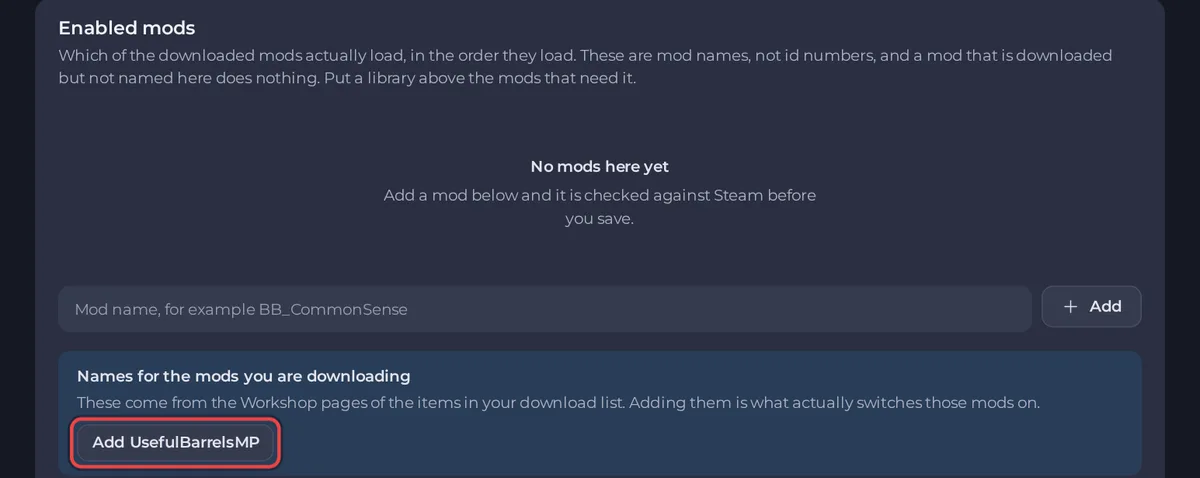
- Bij Ingeschakelde mods biedt het vak Namen voor de mods die je downloadt de naam van de mod aan zodra het item is opgeslagen. Klik op de knop met de naam, of op Alles toevoegen als het er meer zijn. Klik daarna op Opslaan onder Ingeschakelde mods.
- Een gele melding zegt Opgeslagen, maar nog niet toegepast. Klik op Herstarten om toe te passen. De start duurt langer, omdat de server de mod downloadt.
- Zegt de badge Online, lees dan Zijn ze geladen? (laatste start) onderaan de tab: Controleren of je Project Zomboid-mods geladen zijn.
Wordt er geen naam aangeboden, zoek dan zelf de Mod-ID: De Mod-ID van een Project Zomboid-mod vinden.
De lijsten moeten kloppen
Heeft de ene lijst mods en is de andere leeg, dan zegt de pagina Deze twee lijsten komen niet overeen. Mods die downloaden maar niet zijn ingeschakeld, blijven uit. Mods die zijn ingeschakeld maar niet gedownload, kunnen niet laden. De waarschuwing controleert alleen op een lege lijst. Hebben beide lijsten invoeren, controleer dan zelf of elke mod in beide staat, of lees Zijn ze geladen? (laatste start) na de herstart.
Wat de Console toont
Bij de start print de Console [playnhost] Workshop Items requested: ..., [playnhost] Workshop Items verified and applied: ... en [playnhost] Mods=.... Een item dat niet gedownload kan worden, wordt weggelaten met pnh-workshop-check: WARNING item <number> failed to download (removed, private, or a typo), zodat het de server niet kan laten crashen. Is maar één van de twee lijsten gevuld, dan print de Console ook een WARNING-regel die dat zegt.
Spelers
Spelers hebben dezelfde mods nodig. Ze downloaden ze als ze joinen. Update of voeg je een mod toe, laat het ze dan weten: Vrienden uitnodigen op je Project Zomboid-server.
Gebeurt er niets? Je Project Zomboid-mods doen niets.





