

De eerste keer dat je een nieuwe Minecraft-server in het panel opent, vult een korte setup het scherm. Hij vraagt waar de server voor is, welke versie er moet draaien, een paar keuzes voor de wereld en een naam, installeert dan alles en start de server. De server start niet voordat je op Setup afronden klikt, dus beantwoord de setup voordat je iemand uitnodigt.
De setup starten
- Open je server in het panel. De setup opent vanzelf met Welkom:
Een paar stappen en je server draait. Hij start pas als deze setup klaar is. - Klik op Starten.
De stappen staan op een computer links in een lijst, en op een telefoon als Step 2 of 5 (bijvoorbeeld). Je kunt altijd terug met Terug. Vanaf de tweede stap rondt Overslaan en starten de setup af met de standaardwaarden voor elke stap die je niet hebt beantwoord.
Om weg te gaan zonder af te ronden klik je rechtsboven op het kruisje. Zijn tooltip zegt Later afronden: de server start zodra de setup klaar is. De setup opent opnieuw de volgende keer dat je de server opent.
Stap 1: waar is deze server voor?
Kies de kaart die er het dichtst bij zit. Het panel kiest de software en een versie die past.
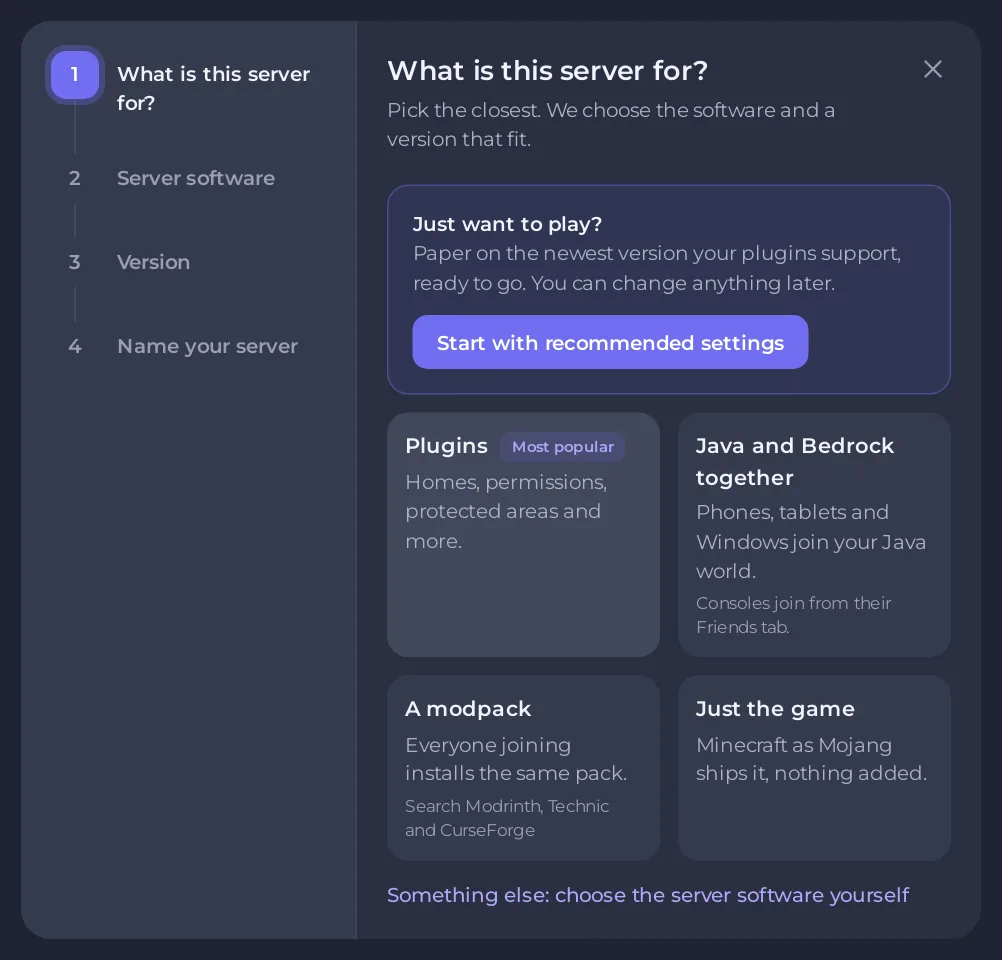
- Plugins (gemarkeerd met Populairst): Paper, met plugins voor homes, rechten, beschermde gebieden en meer. Spelers joinen met het normale spel.
- Java en Bedrock samen: Paper met crossplay, zodat spelers op telefoons, tablets en Windows-pc's joinen in je Java-wereld. De versielijst biedt alleen versies aan die crossplay ondersteunt.
- Een modpack: zoek in de modpackbronnen die het panel toont en installeer een pack. Iedereen die joint heeft hetzelfde pack nodig.
- Alleen de game: Vanilla, Minecraft precies zoals Mojang het levert, zonder toevoegingen.
- Iets anders: kies zelf de serversoftware: de volledige lijst met servertypes, met een zoekvak. Paper is de gebruikelijke keuze; Spigot bouwt zichzelf tijdens de installatie en heeft veel meer geheugen nodig, dus kies Paper bij een klein pakket. Zie Minecraft-servertypes uitgelegd: Vanilla, Paper, Purpur, Spigot, Forge en Fabric.
Haast? Het vak Gewoon spelen? bovenaan heeft Beginnen met aanbevolen instellingen. Het kiest Paper op de nieuwste versie die je plugins ondersteunen en springt naar de laatste stap. Je kunt later alles wijzigen.
Stap 2: versie
Kies de Minecraft-versie bij Versie. De nieuwste is gemarkeerd met (latest) en al geselecteerd. Kies alleen een oudere als je vrienden of je plugins dat nodig hebben.
- Releasekanaal verschijnt bij servertypes die ook testversies uitbrengen. Laat Stabiel (aanbevolen) staan. Snapshots (testversies, kunnen werelden slopen) zijn om te testen.
- Bedrock-spelers laten joinen (crossplay) verschijnt waar crossplay op dat type en die versie kan draaien. Op de route Java en Bedrock staat het voor je aan, en op de andere routes kan het al aan staan. Het geeft Bedrock-spelers een eigen poort, wat één poort van je pakket gebruikt. Zet het uit als alleen Java-spelers joinen. Kan het panel crossplay tijdens de setup niet instellen, bijvoorbeeld omdat elke poort van je pakket in gebruik is, dan zegt de kaart Bedrock-crossplay onder Poorten en netwerk later
Crossplay is tijdens de setup niet ingesteldmet de reden, en kun je het daar aanzetten. Zie Bedrock-spelers op je Java-server laten joinen met Geyser. - Geavanceerde opties, bij types die losse builds uitbrengen, bevat Build en Java-runtime. Laat ze zoals ze zijn: het panel kiest al de nieuwste build en de juiste Java voor de versie.
Op de routes Plugins en crossplay kiest het panel mogelijk een oudere versie dan de nieuwste: de nieuwste die elke startplugin (of crossplay) ondersteunt. De opmerking onder de lijst zegt dat, en ViaVersion wordt toegevoegd zodat spelers op de nieuwste versie er toch in komen.
Stap 3: plugins (routes Plugins en crossplay)
Vink de plugins aan die je nu wilt. Ze zijn allemaal optioneel, en je kunt later meer toevoegen op het tabblad Modding.
- LuckPerms: bepaal wie welke commando's mag gebruiken.
- EssentialsX: homes, warps, kits en de dagelijkse commando's die spelers verwachten.
- WorldEdit: bouw en verander grote gebieden in seconden.
- WorldGuard: bescherm de spawn en andere gebieden tegen griefing.
- CoreProtect: zie wie wat heeft gesloopt of geplaatst, en maak het ongedaan.
- Chunky: genereer de wereld van tevoren, zodat verkennen niet lagt.
Een plugin die nog geen build voor je versie heeft, zegt dat en kan niet worden aangevinkt.
Stap 4: je wereld
Deze keuzes worden één keer gebruikt, als de wereld wordt gemaakt. De standaardwaarden zijn prima.
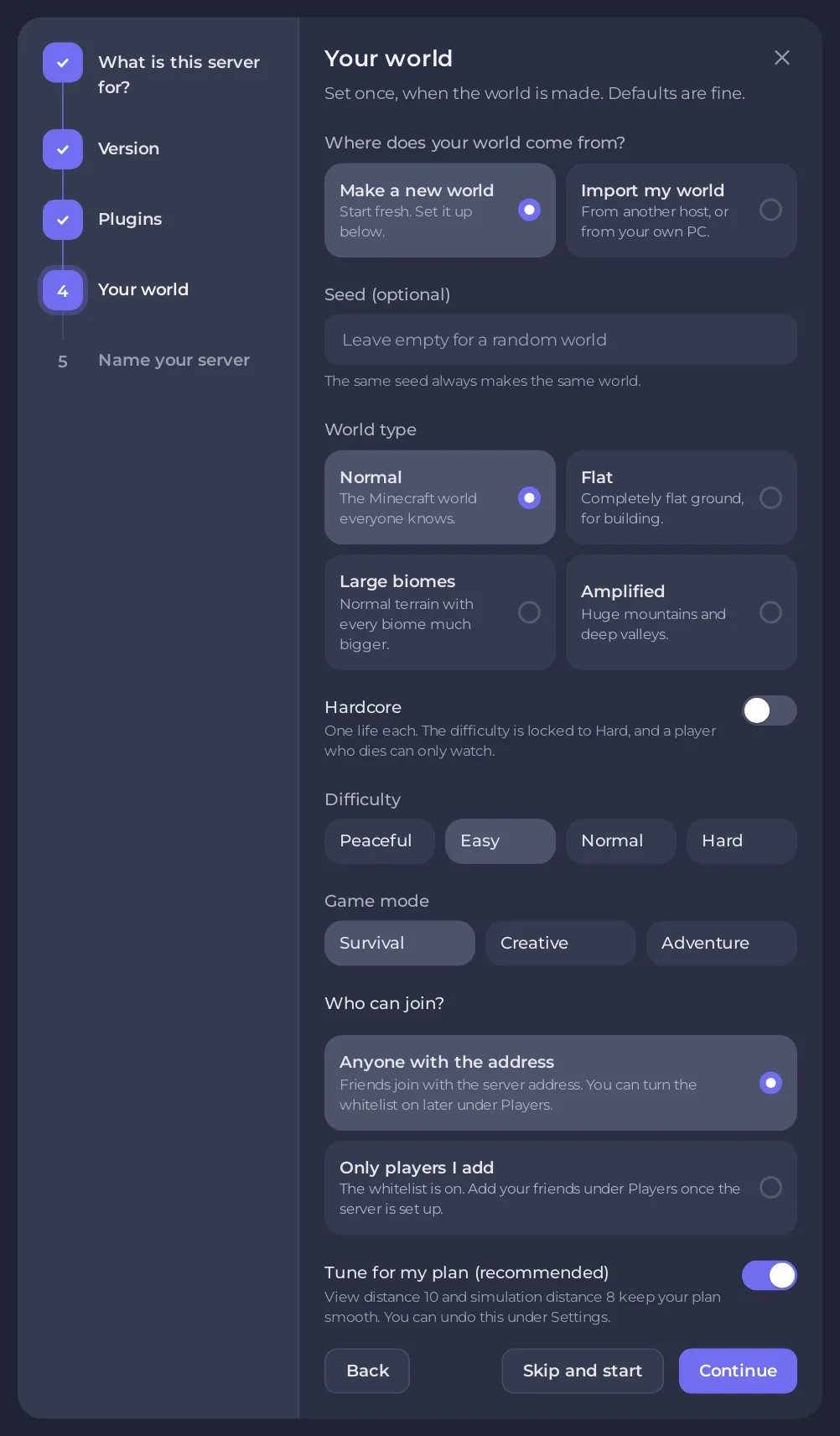
- Seed (optioneel): dezelfde seed maakt altijd dezelfde wereld. Laat leeg voor een willekeurige wereld.
- Wereldtype: Standaard, Superplat (om op te bouwen), Grote biomen of Versterkt (enorme bergen). Versterkte werelden duren veel langer om te genereren en hebben meer geheugen nodig, en bij een pakket onder 4 GB waarschuwt de stap je.
- Hardcore: één leven per speler. De moeilijkheid staat vast op Moeilijk, en een speler die doodgaat kan alleen nog kijken.
- Moeilijkheid: Vredig, Makkelijk, Normaal of Moeilijk. Makkelijk is de standaard.
- Spelmodus: Overleven, Creatief of Avontuur. Overleven is de standaard.
- Wie kan joinen?: Iedereen met het adres (de standaard), of Alleen spelers die ik toevoeg, wat de whitelist aanzet.
- Afstemmen op mijn pakket (aanbevolen): getoond als het panel zicht- en simulatieafstanden heeft die passen bij je pakket. Het stelt beide in vóór de eerste start, staat standaard aan, en je kunt het later ongedaan maken onder Instellingen. Zie Zichtafstand en simulatieafstand wijzigen op je Minecraft-server.
Vraagt de stap Waar komt je wereld vandaan?, dan kun je Mijn wereld importeren kiezen om een wereld van je pc of een andere host mee te nemen. Zie Je eigen Minecraft-wereld uploaden.
Stap 5: geef je server een naam
- Typ een Servernaam van 1 tot 50 tekens. Dat is de naam die je in het panel ziet. Je kunt hem later wijzigen.
- Voeg een Beschrijving toe als je wilt.
- Typ Je Minecraft-naam (optioneel). Je wordt operator en staat vanaf de eerste start op de whitelist, dus je kunt altijd op je eigen server. Een Java-naam bestaat uit 1 tot 16 letters, cijfers of underscores.
- Klik op Setup afronden.
Heb je Alleen spelers die ik toevoeg gekozen en je naam leeg gelaten, dan waarschuwt de stap je: je kunt niet joinen tot je jezelf toevoegt op de pagina Spelers.
Er is geen EULA-vakje om aan te vinken. Het accepteren van de EULA van Mojang hoort bij de voorwaarden waarmee je akkoord ging bij je bestelling.
Als je klaar bent
Het panel installeert de server en start hem. Het laatste scherm zegt <your server name> is starting (of is online zodra hij draait) en toont je adres met de joinstappen voor Java Edition en Wat wij hebben ingesteld. Kon er iets niet worden toegevoegd, zoals een plugin zonder build voor je versie, dan zegt een vak Goed om te weten dat. Zolang de server nog opstart, zegt het scherm dat hij over ongeveer een minuut klaar is.
- Klik op Kopiëren naast het adres en stuur het naar je vrienden.
- Klik op Naar mijn server.
Hierna: Je Minecraft-server voor het eerst starten laat zien wat de Console toont tijdens het opstarten, en Joinen op je Minecraft-server (Java en Bedrock) heeft de joinstappen.
Later wijzigen
Niets hiervan ligt vast:
- Ander type of andere versie: Je Minecraft-versie of servertype wijzigen.
- Moeilijkheid, spelmodus en andere instellingen: Minecraft-serverproperties uitgelegd: elke Java-instelling.
- Whitelist aan of uit: Een whitelist instellen en spelers bannen op je Minecraft-server.
- Een modpack: Een modpack installeren op je Minecraft-server.
De seed, het wereldtype en hardcore gelden alleen voor een nieuwe wereld. Om nieuwe waarden te gebruiken op een wereld die je al hebt, zie Een seed en wereldtype gebruiken op je Minecraft-server.


