

Je Minecraft-server start vanzelf als je de setup afrondt. Hij is klaar als de Console een regel toont die met Done begint en eindigt op For help, type "help". De eerste start duurt langer dan latere, omdat de server wordt geïnstalleerd en de wereld wordt gegenereerd.
Vóór de eerste start
Een nieuwe Minecraft-server opent met een korte setup en start pas als je op Setup afronden klikt. Heb je die nog niet gedaan, zie dan Je nieuwe Minecraft-server instellen.
Meekijken terwijl hij start
- Open je server in het panel en klik op het tabblad Console.
- Zolang de serversoftware wordt geïnstalleerd, zegt de pagina
This server is currently running its installation process and most actions are unavailable.Wacht tot dat klaar is. - De eigen regels van het panel komen eerst, bijvoorbeeld
PlayNHost server is starting...enLaunching Minecraft on PlayNHost:. - Daarna laadt Minecraft en genereert het de nieuwe wereld.
- De server is klaar als hij een regel zoals deze afdrukt:
Done (12.3s)! For help, type "help"Het getal is hoeveel seconden het duurde. Vanaf dat moment kunnen spelers joinen.
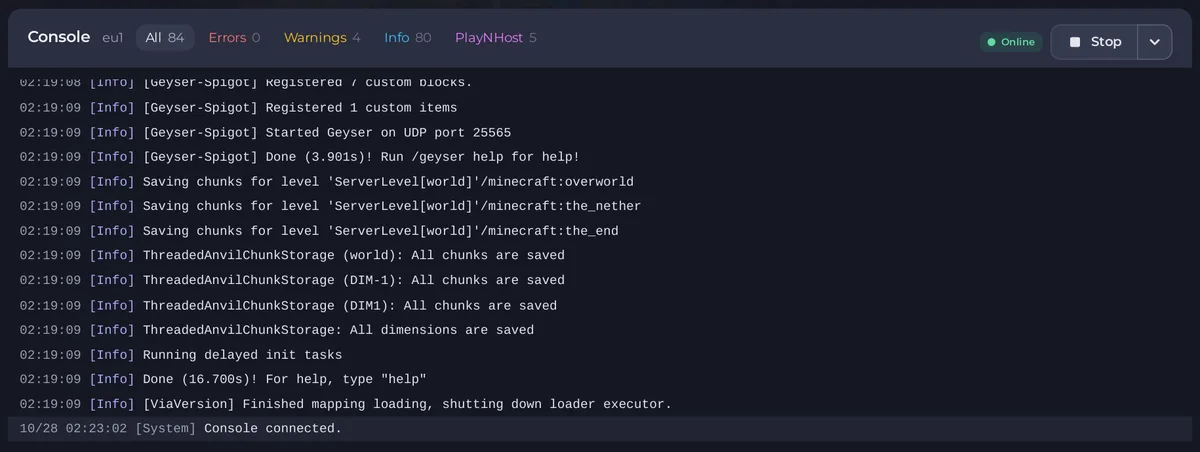
Heb je zelf op Starten gedrukt, wacht dan op dezelfde Done-regel. Klik niet op Geforceerd stoppen terwijl de wereld wordt gegenereerd: het panel waarschuwt dat je door een server te killen data kunt verliezen.
Hoe lang het duurt
De eerste start downloadt en installeert de serversoftware en genereert dan een nieuwe wereld, dus dat duurt een paar minuten. Latere starts gebruiken de wereld opnieuw en gaan veel sneller. Een Versterkt-wereld of een grote modpack maakt de eerste start trager.
De kaart Maak je server klaar
De eerste 30 dagen toont de pagina Overzicht de eigenaar van de server een kaart Maak je server klaar met vier items die zichzelf afvinken:
- Serversoftware gekozen: gedaan door de setup.
- Vrienden kunnen joinen: wordt afgevinkt als iedereen met het adres kan joinen, of als vrienden op de whitelist staan. Vrienden toevoegen opent de pagina Spelers.
- Er is een backup opgeslagen: Nu een backup maken maakt de eerste backup, zodat er een kopie is voordat iemand bouwt.
- Eerste speler gejoind: Adres kopiëren kopieert het adres. Kies in Minecraft Multiplayer, Add Server en plak het.
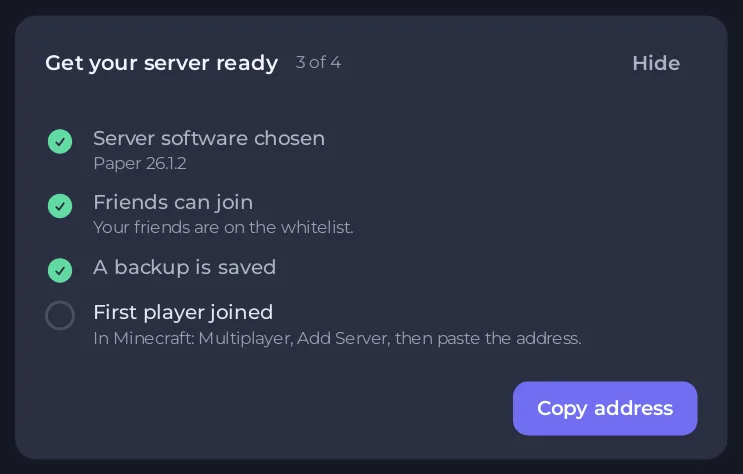
Klik op Verbergen om de kaart voorgoed weg te halen.
Wat een nieuwe server al heeft
- Het servertype en de versie die je koos, bijvoorbeeld Paper op de nieuwste versie.
- De wereldinstellingen uit de setup: seed, wereldtype, moeilijkheidsgraad en spelmodus.
- Wie kan joinen: open voor iedereen met het adres, tenzij je Alleen spelers die ik toevoeg koos (de whitelist staat aan).
- Jij als operator en op de whitelist, als je je Minecraft-naam in de setup typte.
- Zichtafstand en simulatieafstand afgestemd op je pakket, als je Afstemmen op mijn pakket aan liet.
Als hij Done niet bereikt
- De Console stopt met een fout. Herkent het panel de oorzaak, dan toont de pagina Overzicht een kaart Waarom je server is gestopt met de oorzaak en een oplossing: Zien waarom je Minecraft-server is gestopt.
- Hij start en stopt weer. Zie Problemen met Minecraft-servers en oplossingen.
- Spelers kunnen niet joinen terwijl er Done staat. Voer Kunnen mijn vrienden joinen? uit op de pagina Overzicht: Uitzoeken waarom vrienden niet op je Minecraft-server kunnen joinen.
Volgende stappen
- Join je server.
- Maak jezelf operator, als je je naam niet in de setup typte.
- Nodig je vrienden uit.
- Wijzig de instellingen.


