%7B.s%7Banimation%3Ab%201.5s%20ease-out%20both%7D.d%7Banimation-delay%3A.16s%7D%7D%40keyframes%20b%7B0%25%7Bfill%3A%23F4F6FA%7D18%25%7Bfill%3A%23FFE08A%7D34%25%2C70%25%7Bfill%3A%23FF8A1F%7D80%25%7Bfill%3A%23FFE08A%7D100%25%7Bfill%3A%23FF8A1F%7D%7D%3C%2Fstyle%3E%3Cg%20transform%3D%22translate(143%20428.93)%20scale(3.885906)%22%3E%3Cg%20transform%3D%22translate(0%202)%22%20fill%3D%22%23706EF0%22%3E%3Cpath%20d%3D%22M0%200%20H48%20A40%2040%200%200%201%2048%2080%20V100%20H0%20Z%22%2F%3E%3Cpath%20transform%3D%22translate(91.75%200)%22%20d%3D%22M0%200%20L48%200%20L48%2050%20L76%2050%20L76%20100%20L0%20100%20Z%22%2F%3E%3Cpath%20transform%3D%22translate(173%200)%22%20d%3D%22M0%20100%20L58%20-4%20L116%20100%20Z%22%2F%3E%3Cpath%20transform%3D%22translate(264.25%200)%22%20d%3D%22M0%200%20L104%200%20L76%2050%20L76%20100%20L28%20100%20L28%2050%20Z%22%2F%3E%3Cg%20transform%3D%22translate(375%200)%22%3E%3Cpath%20d%3D%22M0%200%20L50%2038%20L50%200%20L100%200%20L100%20100%20L0%20100%20Z%22%20fill%3D%22%23F4F6FA%22%2F%3E%3Crect%20class%3D%22s%22%20x%3D%2247%22%20y%3D%2263%22%20width%3D%2219%22%20height%3D%2230%22%2F%3E%3Crect%20class%3D%22s%20d%22%20x%3D%2274%22%20y%3D%2263%22%20width%3D%2219%22%20height%3D%2230%22%2F%3E%3C%2Fg%3E%3Cpath%20transform%3D%22translate(484.75%200)%22%20d%3D%22M0%200%20L48%200%20L48%2037%20L52%2037%20L52%200%20L100%200%20L100%20100%20L52%20100%20L52%2063%20L48%2063%20L48%20100%20L0%20100%20Z%22%2F%3E%3Cpath%20transform%3D%22translate(588.5%200)%22%20d%3D%22M0%2050%20A53%2053%200%201%200%20106%2050%20A53%2053%200%201%200%200%2050%20Z%22%2F%3E%3Cpath%20transform%3D%22translate(698.25%200)%22%20d%3D%22M25%200%20H102%20V50%20H77%20A25%2025%200%200%201%2077%20100%20H0%20V50%20H25%20A25%2025%200%200%201%2025%200%20Z%22%2F%3E%3Cpath%20transform%3D%22translate(804%200)%22%20d%3D%22M0%200%20L90%200%20L90%2050%20L69%2050%20L69%20100%20L21%20100%20L21%2050%20L0%2050%20Z%22%2F%3E%3C%2Fg%3E%3C%2Fg%3E%3C%2Fsvg%3E)


Tweestapsverificatie vraagt bij elke login om een code uit een app op je telefoon, bovenop je wachtwoord. Een gestolen wachtwoord alleen is dan van niemand meer nut.
Wat je nodig hebt
- Een telefoon met een authenticator-app, zoals Google Authenticator, Microsoft Authenticator, Authy of 1Password
- Je accountwachtwoord
Zet het aan
- Open het panel, klik op Account en daarna in het linkermenu op Beveiliging.
- Klik naast Tweestapsverificatie op Instellen.
- Het venster Tweestapsverificatie inschakelen toont een QR-code. Open je authenticator-app en scan hem. Kun je niet scannen, dan toont het venster ook hetzelfde geheim als tekst die je in de app kunt typen.
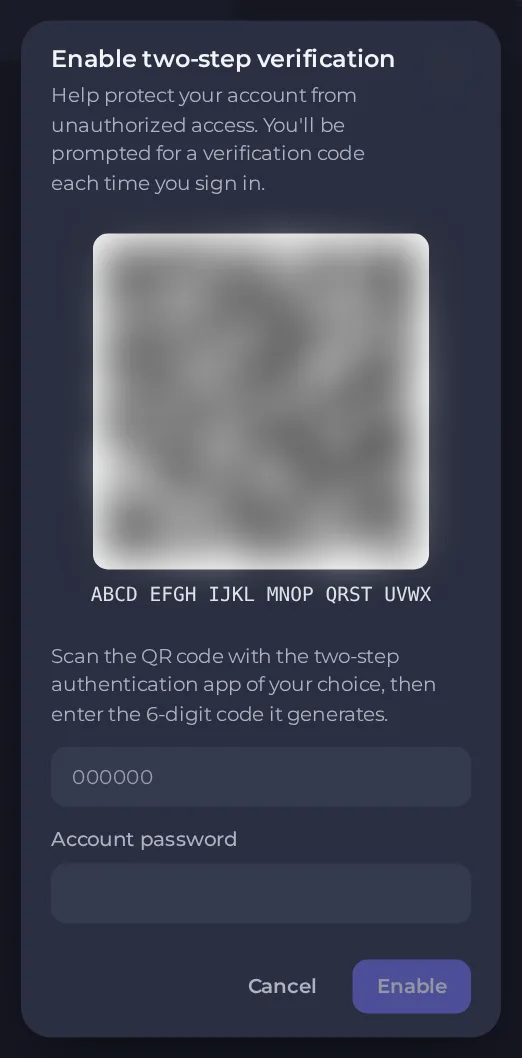
- Je app toont nu een code van 6 cijfers die elke 30 seconden verandert. Typ de huidige code in het veld.
- Vul je Accountwachtwoord in.
- Klik op Inschakelen.
Bewaar je herstelcodes
Nadat je het hebt ingeschakeld, toont een venster met de titel Tweestapsverificatie ingeschakeld een reeks herstelcodes.
Deze codes worden één keer getoond en kunnen niet opnieuw worden getoond. Bewaar ze op een veilige plek, zoals een wachtwoordmanager, voordat je op Klaar klikt.
Raak je je telefoon kwijt, dan kun je een van deze codes gebruiken in plaats van een appcode om in te loggen.
Inloggen met tweestapsverificatie
- Log zoals gewoonlijk in met je e-mailadres en wachtwoord.
- Typ als erom wordt gevraagd de code van 6 cijfers uit je app. Gebruik een herstelcode als je je telefoon niet hebt.
Als je je telefoon en je herstelcodes kwijtraakt
Open een ticket in de categorie Account & login vanaf een ander apparaat waarop je bent ingelogd, of neem contact op met support met het e-mailadres van het account. We vragen je te bewijzen dat het van jou is voordat we tweestapsverificatie verwijderen. Zie Een supportticket openen.
Omdat het kwijtraken van beide je kan buitensluiten, is het bewaren van de herstelcodes het belangrijkste onderdeel van het instellen.
Tweestapsverificatie verplichten voor mensen die je uitnodigt
Deel je een server, dan kun je ook verplichten dat iedereen in het team tweestapsverificatie gebruikt. Zie Vrienden uitnodigen en ze toegang geven.
Goed om te weten
- Je authenticatorcodes hangen ervan af dat de klok van je telefoon goed staat. Worden codes geweigerd, zet de tijd van de telefoon dan op automatisch.
- Stap je over op een nieuwe telefoon? Zet de accounts van de app over voordat je de oude telefoon wist, of gebruik een herstelcode.





