

Per spostare un server Space Station 14 su PlayNHost, copia due cose dal vecchio server: la cartella data, che contiene il database con personaggi e tempo di gioco, e le tue impostazioni in server_config.toml. Comprimi in uno zip la cartella data, caricala in Files su PlayNHost, estraila nella cartella principale, copia le impostazioni e avvia il server.
La guida ufficiale all'hosting indica gli stessi due per spostare i "saved data such as characters and playtime" (dati salvati come personaggi e tempo di gioco): "the data folder and server_config.toml" (la cartella data e server_config.toml).
Prima di cominciare
- Solo la build ufficiale. PlayNHost installa la build ufficiale di Space Wizards. Se il tuo vecchio server usava un fork con codice suo, i suoi dati potrebbero non corrispondere al gioco ufficiale.
- Solo SQLite. Funziona quando il vecchio server tiene i dati nel file SQLite integrato, che è l'impostazione predefinita (
engine = "sqlite"sotto[database]). Un server impostato supostgrestiene i dati in un database PostgreSQL separato invece che nella cartelladata. - Ferma il vecchio server prima di copiare, così il file del database è completo.
Come sposto la cartella data?
- Sul vecchio server, fermalo e trova la cartella
dataaccanto aRobust.Server(o arun_server.batsu Windows). - Comprimi in uno zip la cartella
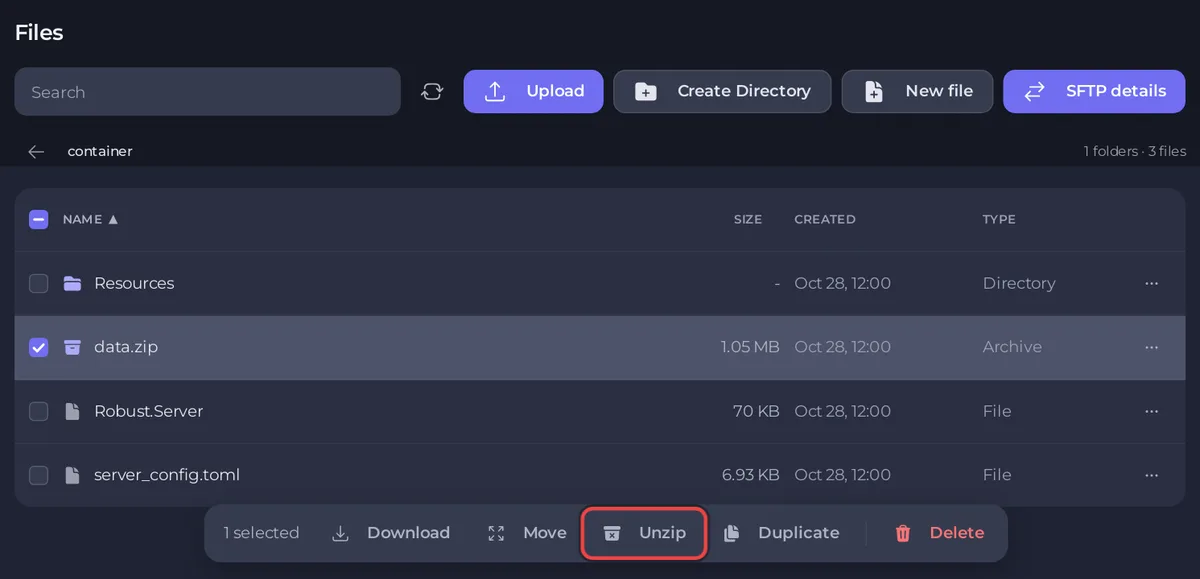
datasul tuo computer, in modo che lo zip contenga la cartelladatastessa. - Apri il tuo server PlayNHost nel pannello. Clicca su Ferma e aspetta Offline.
- Clicca sulla scheda Files. Se esiste già una cartella
data, apri il suo menu e clicca su Elimina cartella, così i file vecchi e nuovi non si mescolano. - Nella cartella principale, clicca su Carica e scegli il tuo zip. Le cartelle non si possono caricare direttamente: "Al momento il caricamento di cartelle non è supportato."
- Spunta la casella accanto allo zip e clicca su Estrai. Controlla che ora ci sia una cartella
dataaccanto aserver_config.toml, con dentropreferences.db. - Elimina lo zip: nel suo menu, clicca su Elimina file.
Come porto le mie impostazioni?
Copia le righe che hai cambiato, non l'intero file. Il file di PlayNHost ha una sezione [auth] di cui il pannello ha bisogno, e sei righe che il pannello scrive prima di ogni avvio.
- Apri il tuo vecchio
server_config.tomlsul tuo computer. - Su PlayNHost, clicca su
server_config.tomlin Files. - Per ogni riga che hai cambiato sul vecchio server, come
login_host_user,motdo le righe di[hub], cambia la stessa riga nel file di PlayNHost. - Imposta invece dal pannello il nome, il tick rate e l'autenticazione: Impostazioni, Impostazioni di gioco, Nome del server, Tickrate del server, Autenticazione. Il limite di giocatori sono gli Slot nella pagina Panoramica, che il pannello scrive sia in
max_connectionssia insoft_max_players. - Clicca su Salva contenuto.
- Clicca su Avvia e aspetta la riga
Server Version ... -> Readynella Console.
Ogni riga e dove si imposta: Riferimento delle impostazioni del server Space Station 14.
Cosa devono fare i miei giocatori?
Dai loro il nuovo Indirizzo del server dalla pagina Panoramica: Come invitare amici sul tuo server Space Station 14. Se il tuo vecchio server era nell'hub pubblico, riattiva la pubblicità: Come mettere il tuo server Space Station 14 nell'hub pubblico.
Per spostare i server in generale: Come spostare il tuo server esistente su PlayNHost.


