

I mod di Skyrim Together Reborn li installa ogni giocatore sul proprio PC; il server non ne carica nessuno. Per far usare gli stessi mod a tutti, carica il tuo loadorder.txt nella cartella Data del server su PlayNHost, attiva B Enable Mod Check in STServer.ini e avvia il server. I giocatori con una lista di mod diversa vengono respinti.
Dovremmo usare altri mod?
Il team del mod lo sconsiglia. La FAQ ufficiale dice: "Our official position is that you should not install any other mods for the best, most stable experience." (la nostra posizione ufficiale è di non installare altri mod, per l'esperienza migliore e più stabile). Dice anche che nessun mod è sincronizzato di proposito: "Mods only sync by accident. The only way to find out if a mod syncs is to test it. Graphics mods generally work well." (i mod si sincronizzano solo per caso; l'unico modo per sapere se un mod si sincronizza è provarlo; i mod grafici di solito funzionano bene). Se il tuo gruppo aggiunge comunque dei mod, tutti dovrebbero usare la stessa lista, e il controllo dei mod lo garantisce.
Come faccio controllare i mod di tutti al server?
Ti serve il loadorder.txt di un PC che ha esattamente la lista di mod che vuoi, nell'ordine che vuoi.
- Su quel PC, trova
loadorder.txt. La guida al controllo dei mod indica i posti: per Mod Organizer 2, la cartella del profilo, per esempioC:\Modding\MO2\profiles\Skyrim Together Reborn; per Vortex, Mods, poi Open..., poi Open Game Application Data Folder. - Nel pannello, clicca Ferma e aspetta che il badge dica Offline.
- Clicca Files e apri la cartella
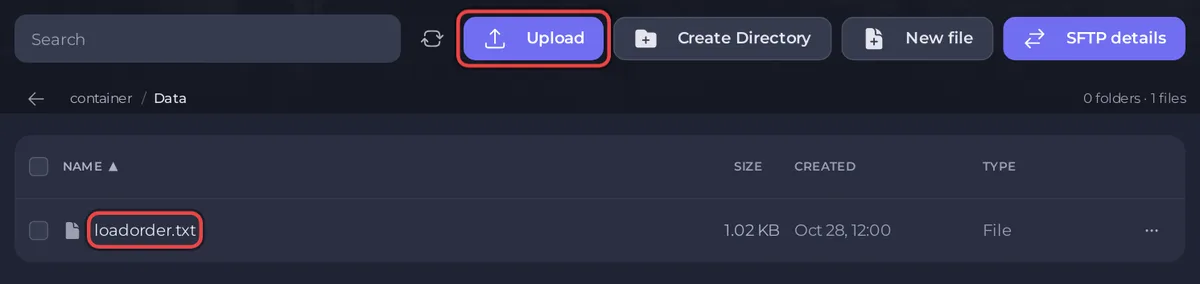
Data. PlayNHost la crea su ogni server nuovo, accanto al programma del server. - Clicca Carica e carica
loadorder.txt. Mantieni il nome esattamenteloadorder.txt, tutto minuscolo, inDatacon la D maiuscola. - Clicca Impostazioni. In File di configurazione, clicca STServer.ini.
- Attiva B Enable Mod Check e clicca Solo salva.
- Avvia il server. La Console mostra
ModPolicy is active.
Un giocatore con mod diversi vede This server has ModPolicy enabled., seguito da Please remove the following mods to join: o Please install the following mods to join: e dai nomi dei mod. Nella tua Console, /ShowMOPOStats mostra se il controllo è attivo (Modcheck enabled: yes), e /mods elenca i mod del server.
E se tutti i giocatori vengono respinti per mod che hanno già?
Controlla i fine riga di loadorder.txt. Un file salvato su Windows termina ogni riga con due caratteri (CR LF). Nel codice del server di Skyrim Together Reborn 1.8.4, il controllo dei mod tiene quel CR in più come parte di ogni nome di mod su un server Linux come il tuo, quindi i mod di nessun giocatore possono coincidere; il codice stesso nota un "line endings problem" con questo controllo. Salva il file con fine riga Unix (LF) nel tuo editor di testo, caricalo di nuovo in Data e avvia il server. PlayNHost non ha ancora provato il controllo dei mod con giocatori su un server Skyrim Together reale.
Cosa succede se manca loadorder.txt?
Il server si ferma subito dopo l'avvio. La Console mostra Failed to start: ModPolicy's ModCheck is enabled, but no mods are installed. Players won't be able to join! Carica loadorder.txt in Data, oppure disattiva di nuovo B Enable Mod Check, poi avvia il server.
Come cambio la lista dei mod in seguito?
Ferma il server, carica il nuovo loadorder.txt in Data sopra il vecchio e avvia il server. Ogni giocatore deve poi corrispondere alla nuova lista.
Come consento o blocco SKSE e Mod Organizer 2?
Due altre righe in STServer.ini, sotto MOD POLICY, lo decidono. Entrambe sono attive su un server nuovo.
| Riga | Cosa fa (descrizione del server, versione 1.8.4) |
|---|---|
| B Allow SKSE | "Allow players using SKSE to join. Applies even when bEnableModCheck is off" (consente di entrare ai giocatori che usano SKSE, vale anche con bEnableModCheck disattivato) |
| B Allow MO2 | "Allow players using Mod Organizer 2 to join. Applies even when bEnableModCheck is off" (consente di entrare ai giocatori che usano Mod Organizer 2, vale anche con bEnableModCheck disattivato) |
Con una delle due disattivata, un giocatore che usa quello strumento vede This server disallows e il nome dello strumento, poi Please remove them to join.. La guida ufficiale di configurazione del client installa il mod con Mod Organizer 2 o Vortex, quindi con B Allow MO2 disattivato, ogni giocatore che ha seguito la guida di Mod Organizer 2 viene respinto. Disattivale solo se sai che il tuo gruppo non le usa. La FAQ ufficiale nota: "If you have SKSE installed, our mod will automatically load it." (se hai SKSE installato, il nostro mod lo caricherà automaticamente).
Cambia queste righe allo stesso modo: ferma il server, sposta la riga, Solo salva, avvia. Le tre righe di mod policy non si possono cambiare con un comando della Console; Skyrim Together le blocca. Più su questo file: Come cambiare le opzioni di gioco avanzate sul tuo server Skyrim Together.
Nel pannello c'è una pagina Mods per Skyrim Together?
No. Il server non ha nulla da installare: i mod vanno sul PC di ogni giocatore tramite Mod Organizer 2 o Vortex, come mostra la guida ufficiale di configurazione del client. Il compito del server è solo il controllo qui sopra. Cosa serve prima a ogni giocatore: Cosa serve ai giocatori per entrare in un server Skyrim Together.


