

Per diventare admin su un server Skyrim Together Reborn su PlayNHost, imposta una Password admin in Impostazioni, Impostazioni di gioco, riavvia e scrivi quella password in Password quando ti connetti. Oppure, mentre sei connesso, esegui l'attività Concedi admin in Attività rapide con il tuo nome da giocatore. I diritti di admin finiscono quando lasci il server.
Come entro come admin con la Password admin?
- Apri il tuo server nel pannello e clicca Impostazioni, poi Impostazioni di gioco.
- Scrivi una password in Password admin, diversa dalla Password del server. Fino a 64 caratteri.
- Clicca fuori dal campo, poi clicca Riavvia ora quando il pannello dice
Saved. The server must restart before these take effect. - Nel gioco, premi F2 o Ctrl destro, clicca Connect, incolla l'indirizzo e scrivi la Password admin in Password.
- Clicca Connect. Entri come giocatore e come admin. La Console mostra
New admin session forcon la tua connessione.
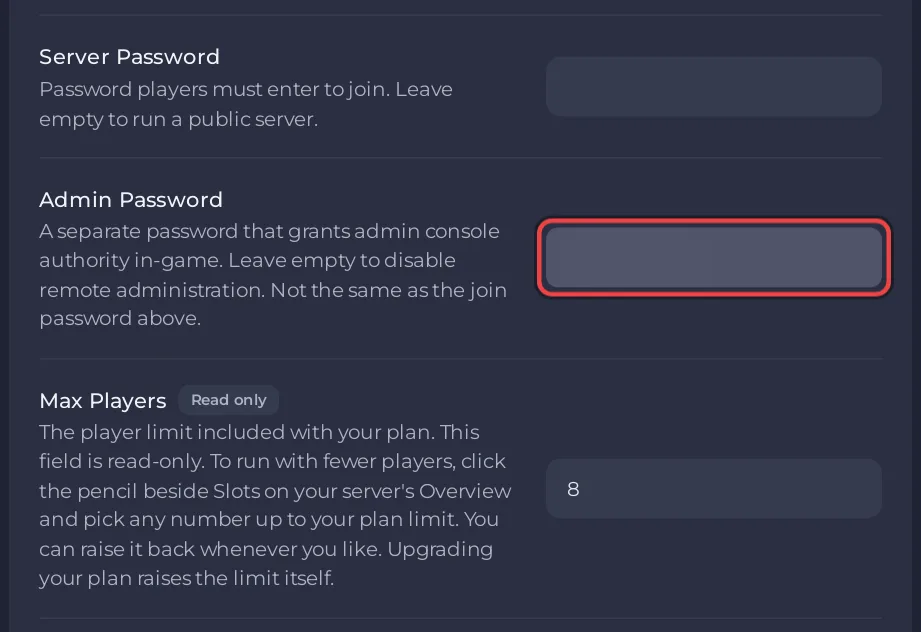
La Password admin funziona anche come password d'ingresso, quindi chiunque ce l'abbia può entrare anche senza conoscere la Password del server. Condividila solo con persone di cui ti fidi. La pagina admin ufficiale dice: "If you don't set a password, no one will be able to join as an admin." (se non imposti una password, nessuno potrà entrare come admin).
Come rendo admin dal pannello un giocatore connesso?
Usa l'attività Concedi admin in Attività rapide. Il giocatore deve essere sul server quando la esegui.
- Clicca Attività rapide nel menu a sinistra.
- Trova Concedi admin. La sua descrizione dice
Gives a currently connected player in-game admin authority, by their player name. - Clicca Esegui. La prima volta si apre la finestra Configura attività, perché l'attività ha bisogno di un nome.
- Scrivi il nome del giocatore in Nome del giocatore. Skyrim Together usa il nome del personaggio Skyrim del giocatore, come lo mostra l'elenco dei giocatori nel gioco.
- Clicca Salva attività. Questo salva il nome; per ora non invia nulla.
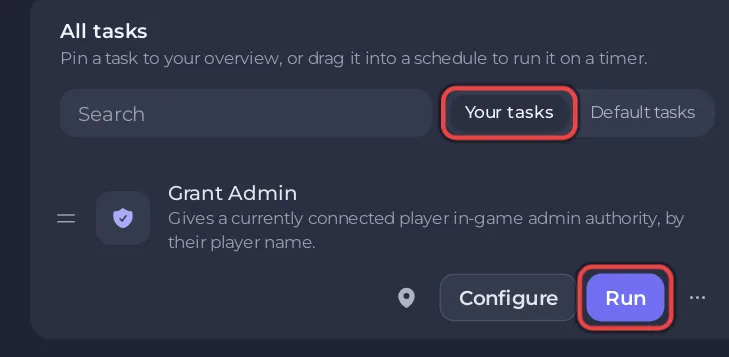
- Clicca Le tue attività sopra l'elenco. Concedi admin è ora lì con il nome che hai salvato.
- Clicca Esegui su Concedi admin in Le tue attività. Il pannello invia
/AddAdmine il nome al server. - Apri la Console.
<name> admin privileges addedvuol dire che ha funzionato.
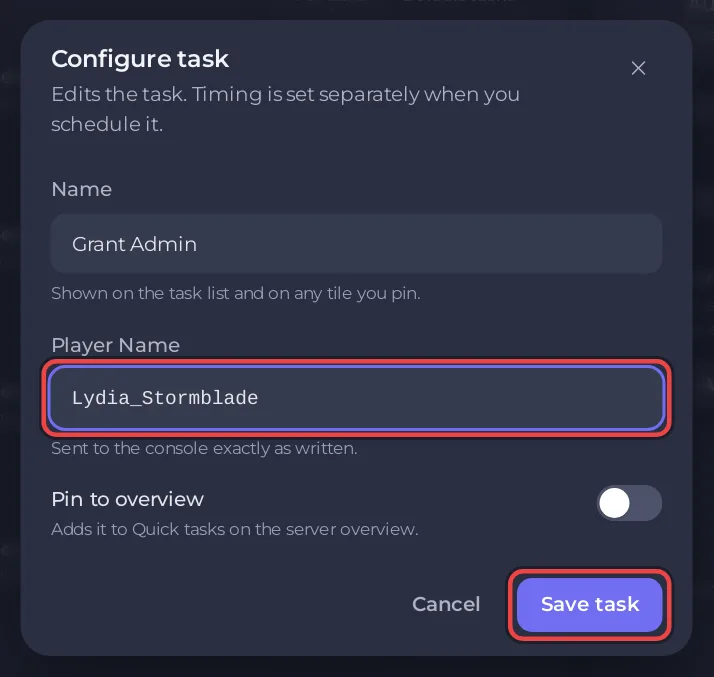
Usa Esegui in Le tue attività, non in Attività predefinite: l'elenco Attività predefinite esegue ogni attività così com'è, senza il tuo nome salvato, quindi lì Esegui apre di nuovo solo Configura attività. Il nome salvato resta, quindi la volta dopo basta un clic su Esegui in Le tue attività. Spunta Fissa nella panoramica nella stessa finestra per avere un riquadro Concedi admin nella pagina Panoramica, che lo esegue anch'esso con il nome salvato.
E se il nome del giocatore ha uno spazio?
Scrivi lo spazio come _. Il pannello toglie gli spazi dal nome, perché uno spazio spezzerebbe il comando in due. Skyrim Together poi trasforma ogni _ di nuovo in uno spazio quando cerca il giocatore: Lydia_Stormblade trova il giocatore Lydia Stormblade.
Come rendo admin qualcuno dalla Console?
Scrivi /AddAdmin e il nome del giocatore nella Console, per esempio /AddAdmin Lydia_Stormblade. È lo stesso comando che invia l'attività Concedi admin. Altri comandi admin:
| Comando | Cosa fa | Risposta |
|---|---|---|
/admins | Elenca gli admin presenti ora sul server | No admins oppure Admins: e i nomi |
/RemoveAdmin <name> | Toglie l'admin a un giocatore | <name> admin privileges revoked |
<name> is not a valid player vuol dire che nessuno con quel nome è connesso. <name> is already an admin vuol dire che non c'è niente da fare.
Perché ho perso l'admin?
I diritti di admin appartengono alla visita, non al giocatore. La pagina admin dice: "Admin privileges are automatically removed when leaving the server" (i privilegi di admin vengono tolti automaticamente quando lasci il server). Dopo esserti riconnesso, entra di nuovo con la Password admin, oppure esegui di nuovo Concedi admin. Un riavvio del server disconnette tutti, quindi chiude anche ogni sessione admin.
Cosa può fare un admin?
Nella chat del gioco, un admin può impostare l'ora del giorno con /settime, per esempio /settime 11 15 per le 11:15. La pagina ufficiale della chat nel gioco elenca /settime come solo per admin. Nel codice del server di Skyrim Together Reborn 1.8, può usarlo anche il leader del party su un server che non è in elenco in Public servers. Per chiunque altro il comando non fa nulla, e il gioco 1.8.4 non mostra nessun messaggio. Le funzioni admin richiedono Skyrim Together Reborn 1.7.0 o più recente; i server PlayNHost usano versioni 1.8.
La Console del server nel pannello non richiede nessun admin: lì puoi sempre eseguire i comandi del server. Vedi Come usare la Console e i comandi sul tuo server Skyrim Together.
Posso bannare o espellere un giocatore?
No. Il server Skyrim Together Reborn non ha comandi di ban, kick o whitelist. Il pulsante Kick nel menu del party di Skyrim Together toglie un giocatore solo dal party, e solo il leader del party può usarlo. Per tenere qualcuno fuori dal server, imposta o cambia la Password del server e riavvia: Come rendere il tuo server Skyrim Together pubblico o privato.


