%7B.s%7Banimation%3Ab%201.5s%20ease-out%20both%7D.d%7Banimation-delay%3A.16s%7D%7D%40keyframes%20b%7B0%25%7Bfill%3A%23F4F6FA%7D18%25%7Bfill%3A%23FFE08A%7D34%25%2C70%25%7Bfill%3A%23FF8A1F%7D80%25%7Bfill%3A%23FFE08A%7D100%25%7Bfill%3A%23FF8A1F%7D%7D%3C%2Fstyle%3E%3Cg%20transform%3D%22translate(143%20428.93)%20scale(3.885906)%22%3E%3Cg%20transform%3D%22translate(0%202)%22%20fill%3D%22%23706EF0%22%3E%3Cpath%20d%3D%22M0%200%20H48%20A40%2040%200%200%201%2048%2080%20V100%20H0%20Z%22%2F%3E%3Cpath%20transform%3D%22translate(91.75%200)%22%20d%3D%22M0%200%20L48%200%20L48%2050%20L76%2050%20L76%20100%20L0%20100%20Z%22%2F%3E%3Cpath%20transform%3D%22translate(173%200)%22%20d%3D%22M0%20100%20L58%20-4%20L116%20100%20Z%22%2F%3E%3Cpath%20transform%3D%22translate(264.25%200)%22%20d%3D%22M0%200%20L104%200%20L76%2050%20L76%20100%20L28%20100%20L28%2050%20Z%22%2F%3E%3Cg%20transform%3D%22translate(375%200)%22%3E%3Cpath%20d%3D%22M0%200%20L50%2038%20L50%200%20L100%200%20L100%20100%20L0%20100%20Z%22%20fill%3D%22%23F4F6FA%22%2F%3E%3Crect%20class%3D%22s%22%20x%3D%2247%22%20y%3D%2263%22%20width%3D%2219%22%20height%3D%2230%22%2F%3E%3Crect%20class%3D%22s%20d%22%20x%3D%2274%22%20y%3D%2263%22%20width%3D%2219%22%20height%3D%2230%22%2F%3E%3C%2Fg%3E%3Cpath%20transform%3D%22translate(484.75%200)%22%20d%3D%22M0%200%20L48%200%20L48%2037%20L52%2037%20L52%200%20L100%200%20L100%20100%20L52%20100%20L52%2063%20L48%2063%20L48%20100%20L0%20100%20Z%22%2F%3E%3Cpath%20transform%3D%22translate(588.5%200)%22%20d%3D%22M0%2050%20A53%2053%200%201%200%20106%2050%20A53%2053%200%201%200%200%2050%20Z%22%2F%3E%3Cpath%20transform%3D%22translate(698.25%200)%22%20d%3D%22M25%200%20H102%20V50%20H77%20A25%2025%200%200%201%2077%20100%20H0%20V50%20H25%20A25%2025%200%200%201%2025%200%20Z%22%2F%3E%3Cpath%20transform%3D%22translate(804%200)%22%20d%3D%22M0%200%20L90%200%20L90%2050%20L69%2050%20L69%20100%20L21%20100%20L21%2050%20L0%2050%20Z%22%2F%3E%3C%2Fg%3E%3C%2Fg%3E%3C%2Fsvg%3E)


Puoi mostrare la chat di gioco di Minecraft in un canale Discord e mostrare nel gioco i messaggi di quel canale. Il pannello ha bisogno di due cose da te, un token del bot e un ID canale, e fa il resto: installa il bridge giusto per il tuo server e ne scrive le impostazioni.
Il bridge è DiscordSRV su Paper, Purpur, Spigot e Folia, e Mc2Discord su Fabric, Quilt, Forge e NeoForge. Gli altri tipi di server (Vanilla, Sponge, proxy) non sono supportati.
Crea il bot Discord
- Apri il Discord Developer Portal, premi New Application e dagli un nome.
- Nella pagina Bot, sotto Privileged Gateway Intents, attiva Server Members Intent e Message Content Intent, poi salva.
- Nella stessa pagina, premi Reset Token e copia il token. Lo incollerai tra poco nel pannello. Trattalo come una password.
- In Discord, attiva la Modalità sviluppatore (Impostazioni utente, Avanzate), fai clic destro sul canale della chat che vuoi usare e scegli Copia ID canale.
Collegalo nel pannello
- Apri il tuo server nel pannello e clicca su Porte e rete nel menu a sinistra.
Nella scheda Add-on, trova Chat Discord e clicca su Collega. Si apre la finestra Collega la chat Discord, con gli stessi passaggi elencati in alto (puoi nasconderli con Nascondi i passaggi).
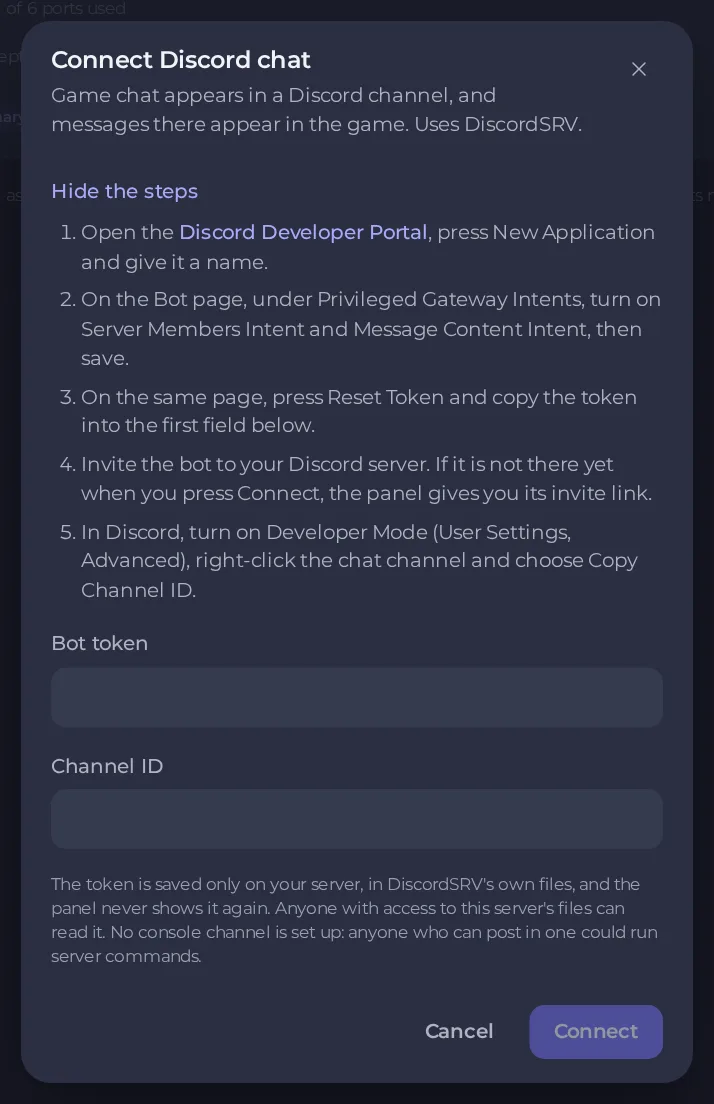
- Incolla il Token del bot e l'ID canale e collega.
- Il pannello li controlla prima con Discord. Se il bot non è ancora nel tuo server Discord, ti dà un link Invita il bot nel tuo server Discord. Aprilo, aggiungi il bot e collega di nuovo.
- Quando funziona, la riga dice che sei collegato come bot al canale. Se Discord non è stato raggiungibile per controllare il token, il pannello lo salva e ti dice che dopo il riavvio la console mostra se si è collegato.
- Il pannello non riavvia il server da solo. Usa Riavvia ora quando te lo chiede.
La chat di gioco compare poi nel tuo canale Discord, e i messaggi scritti lì compaiono nel gioco.
Tieni al sicuro il token
Il token è salvato solo sul tuo server, nei file del bridge, e il pannello non lo mostra mai più. Chiunque abbia accesso ai file del tuo server può leggerlo, quindi dai accesso ai file solo a persone di cui ti fidi. Se un token viene divulgato, premi Reset Token nel Developer Portal e collega di nuovo con quello nuovo.
Non viene configurato nessun canale console. Chiunque possa scrivere in un canale del genere potrebbe eseguire comandi sul server, quindi il pannello non lo fa mai al posto tuo.
Cambia o scollega
- Cambia ti permette di incollare un nuovo token o scegliere un altro canale. Un token è salvato sul server, quindi incollalo di nuovo, o incollane uno nuovo, per collegarti.
- Scollega scollega il bridge e rimuove il suo token dal server.
Se non si collega
- Controlla che entrambi gli intent siano attivi e che il token sia il più recente.
- Controlla che l'ID canale sia quello del canale, non quello del server Discord.
- Apri la Console dopo il riavvio per leggere il messaggio del bridge.
Leggi anche Come installare i plugin su Paper, Spigot e Purpur e Come usare la console ed eseguire comandi.
Vuoi ospitare un server per la tua community? Guarda l'hosting di server Minecraft.





