

Un server ARK: Survival Ascended su PlayNHost compare nell'elenco dei server non ufficiali del gioco, non nel browser dei server di Steam, perché Ascended si elenca tramite Epic. Cerca il Nome del server di Impostazioni di gioco, non il nome nella scheda Panoramica del pannello, e aspetta che la Console dica is now advertising for join.
Controlla, in quest'ordine
- Il server ha finito di avviarsi. Nella Console, cerca
Server has completed startup and is now advertising for join.Finché non c'è, non è nell'elenco. - Sei nell'elenco non ufficiale. I server gestiti dai giocatori sono elencati con i server non ufficiali nel gioco, non con quelli ufficiali.
- Cerchi il nome giusto. L'elenco mostra il Nome del server di Impostazioni, Impostazioni di gioco. Il Nome del server nella scheda Panoramica è solo l'etichetta del pannello.
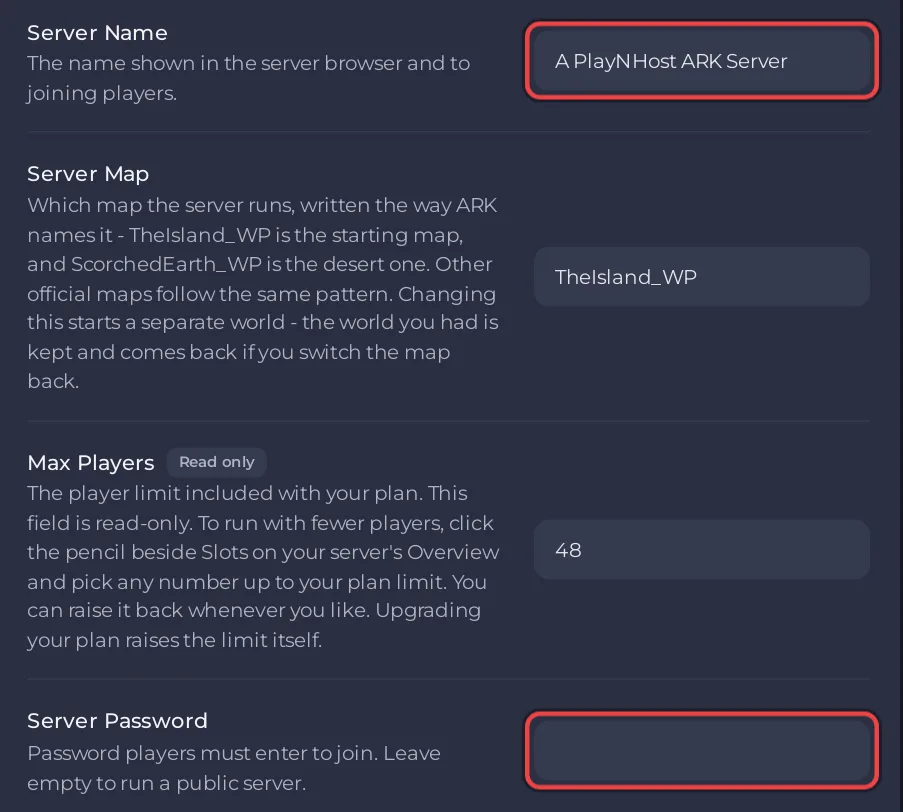
- Filtri. Se hai impostato una Password del server, assicurati che i filtri del gioco non nascondano i server protetti da password.
- La versione del gioco. Dopo una patch di ARK, i giocatori sulla nuova build non possono entrare in un server ancora sulla vecchia. Riavvia il server per aggiornarlo: Come aggiornare il tuo server ARK: Survival Ascended.
Entra senza l'elenco
Su PC, premi ~ nel gioco e scrivi open e l'Indirizzo del server da Panoramica, per esempio open 203.0.113.10:7777 con il tuo indirizzo. La wiki di ARK descrive questo comando. Vedi Come entrare nel tuo server ARK: Survival Ascended.
Da sapere
- Lo dice anche l'aiuto del pannello in Impostazioni di gioco:
Ascended lists through Epic rather than Steam, so find your server under the unofficial list in game. - Giocatori su console: Come entrare nel tuo server ARK: Survival Ascended da Xbox o PlayStation.


