%7B.s%7Banimation%3Ab%201.5s%20ease-out%20both%7D.d%7Banimation-delay%3A.16s%7D%7D%40keyframes%20b%7B0%25%7Bfill%3A%23F4F6FA%7D18%25%7Bfill%3A%23FFE08A%7D34%25%2C70%25%7Bfill%3A%23FF8A1F%7D80%25%7Bfill%3A%23FFE08A%7D100%25%7Bfill%3A%23FF8A1F%7D%7D%3C%2Fstyle%3E%3Cg%20transform%3D%22translate(143%20428.93)%20scale(3.885906)%22%3E%3Cg%20transform%3D%22translate(0%202)%22%20fill%3D%22%23706EF0%22%3E%3Cpath%20d%3D%22M0%200%20H48%20A40%2040%200%200%201%2048%2080%20V100%20H0%20Z%22%2F%3E%3Cpath%20transform%3D%22translate(91.75%200)%22%20d%3D%22M0%200%20L48%200%20L48%2050%20L76%2050%20L76%20100%20L0%20100%20Z%22%2F%3E%3Cpath%20transform%3D%22translate(173%200)%22%20d%3D%22M0%20100%20L58%20-4%20L116%20100%20Z%22%2F%3E%3Cpath%20transform%3D%22translate(264.25%200)%22%20d%3D%22M0%200%20L104%200%20L76%2050%20L76%20100%20L28%20100%20L28%2050%20Z%22%2F%3E%3Cg%20transform%3D%22translate(375%200)%22%3E%3Cpath%20d%3D%22M0%200%20L50%2038%20L50%200%20L100%200%20L100%20100%20L0%20100%20Z%22%20fill%3D%22%23F4F6FA%22%2F%3E%3Crect%20class%3D%22s%22%20x%3D%2247%22%20y%3D%2263%22%20width%3D%2219%22%20height%3D%2230%22%2F%3E%3Crect%20class%3D%22s%20d%22%20x%3D%2274%22%20y%3D%2263%22%20width%3D%2219%22%20height%3D%2230%22%2F%3E%3C%2Fg%3E%3Cpath%20transform%3D%22translate(484.75%200)%22%20d%3D%22M0%200%20L48%200%20L48%2037%20L52%2037%20L52%200%20L100%200%20L100%20100%20L52%20100%20L52%2063%20L48%2063%20L48%20100%20L0%20100%20Z%22%2F%3E%3Cpath%20transform%3D%22translate(588.5%200)%22%20d%3D%22M0%2050%20A53%2053%200%201%200%20106%2050%20A53%2053%200%201%200%200%2050%20Z%22%2F%3E%3Cpath%20transform%3D%22translate(698.25%200)%22%20d%3D%22M25%200%20H102%20V50%20H77%20A25%2025%200%200%201%2077%20100%20H0%20V50%20H25%20A25%2025%200%200%201%2025%200%20Z%22%2F%3E%3Cpath%20transform%3D%22translate(804%200)%22%20d%3D%22M0%200%20L90%200%20L90%2050%20L69%2050%20L69%20100%20L21%20100%20L21%2050%20L0%2050%20Z%22%2F%3E%3C%2Fg%3E%3C%2Fg%3E%3C%2Fsvg%3E)


I tuoi giocatori entrano nel tuo server Abiotic Factor con il suo Indirizzo del server, mostrato nella pagina Panoramica del server nel pannello. Abiotic Factor è un gioco cooperativo di sopravvivenza e crafting per 1-6 giocatori ambientato in una struttura di ricerca sotterranea; un server in hosting tiene in funzione un unico mondo condiviso giorno e notte, così gli amici possono entrare senza che il PC di qualcuno faccia da host.
Entra in pochi passaggi
- Apri il tuo server nel pannello. Se il badge di stato dice Offline, clicca su Avvia e aspetta che dica Online. Vedi Come avviare, fermare, riavviare e forzare l'arresto del tuo server.
- Nella pagina Panoramica, clicca sull'icona di copia accanto a Indirizzo del server. Ha questo aspetto:
address:port.
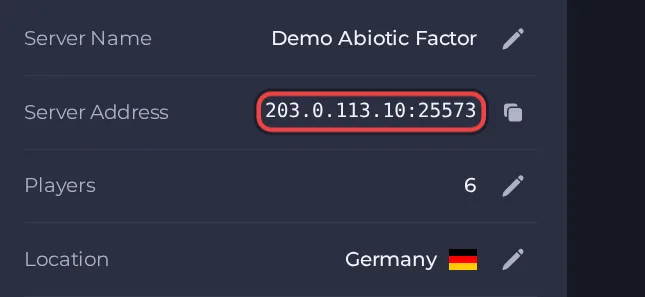
- Avvia Abiotic Factor da Steam e aspetta il menu principale.
- Apri il browser dei server dal menu principale. Ha un'opzione Direct Connect.
- Scegli Direct Connect, scrivi l'Indirizzo del server dalla pagina Panoramica del tuo server (indirizzo e porta) ed entra.
- Oppure cerca nella lista: controlla che i server dedicati siano inclusi nelle opzioni di filtro del browser, cerca il Server Name che hai impostato nel pannello e seleziona il tuo server.
- Se il server ha una password, inserisci la Server Password quando ti viene chiesta.
- Se il server non compare nella lista del gioco, usa Direct Connect, oppure chiudi il gioco e cerca invece il server nel browser dei server di Steam.
Porte
I giocatori usano la porta mostrata nell'Indirizzo del server nella pagina Panoramica. Il tuo server ha anche una seconda porta che Steam usa per elencare il server; non la scrivi nel gioco e la imposta il pannello per te.
Versione del gioco
Un server rimasto indietro rispetto alla versione attuale del gioco smette di comparire nel browser dei server del gioco, quindi tieni il server sulla stessa versione dei giocatori. Con Auto Update attivo (il valore predefinito) il server controlla su Steam se c'è una nuova versione a ogni avvio, quindi riavvia il server dopo una patch del gioco. Lascia Auto Update attivo: se è disattivato, i giocatori con una versione del gioco più recente non vedranno né potranno raggiungere il server.
Se non riesci a entrare
- Il server deve essere Online. Controlla il badge in cima alla pagina.
- Copia di nuovo l'indirizzo dal pannello. Una porta mancante o scritta male è la causa più comune.
- Controlla che ogni giocatore usi una versione del gioco compatibile.
- Controlla la password, se ne hai impostata una. Vedi Come configurare il tuo server Abiotic Factor.
- Altri controlli: Come entrare nel tuo server e Problemi del server Abiotic Factor e come risolverli.





