

Un serveur V Rising chez PlayNHost se met à jour tout seul au démarrage : avec Mises à jour automatiques activées (par défaut), chaque démarrage vérifie sur Steam s'il existe une version plus récente du serveur V Rising et l'installe avant le chargement du jeu. Pour mettre à jour après un patch, redémarrez le serveur. Stunlock recommande aussi un redémarrage chaque jour, ce qui garde le serveur à jour sans que vous ayez à y penser.
Mettre à jour maintenant
- Ouvrez votre serveur dans le panel.
- Cliquez sur Redémarrer.
- Surveillez la Console : s'il y a une mise à jour, elle se télécharge avant le démarrage du jeu.
- Attendez que le badge indique En ligne avant que les joueurs rejoignent.
Les joueurs ont besoin de la même version du jeu que le serveur. Steam met à jour le jeu sur leur PC : après un patch, c'est donc généralement le serveur qui doit rattraper son retard : redémarrez-le. Les instructions serveur de Stunlock disent la même chose des services d'hébergement : « Some hosting services only update the server when you restart » (certains services d'hébergement ne mettent à jour le serveur que si vous redémarrez).
Redémarrer chaque jour
Votre serveur n'est pas livré avec une planification de redémarrage. Stunlock recommande de redémarrer un serveur dédié chaque jour, à une heure creuse. Créez une planification et le serveur se met à jour tous les jours tout seul : Comment redémarrer votre serveur V Rising selon une planification.
Faire un backup avant un patch
Stunlock recommande de sauvegarder les fichiers de sauvegarde avant de patcher. Faites un backup avant de redémarrer pour une grosse mise à jour : Comment sauvegarder et restaurer votre monde V Rising.
Où se trouve Mises à jour automatiques ?
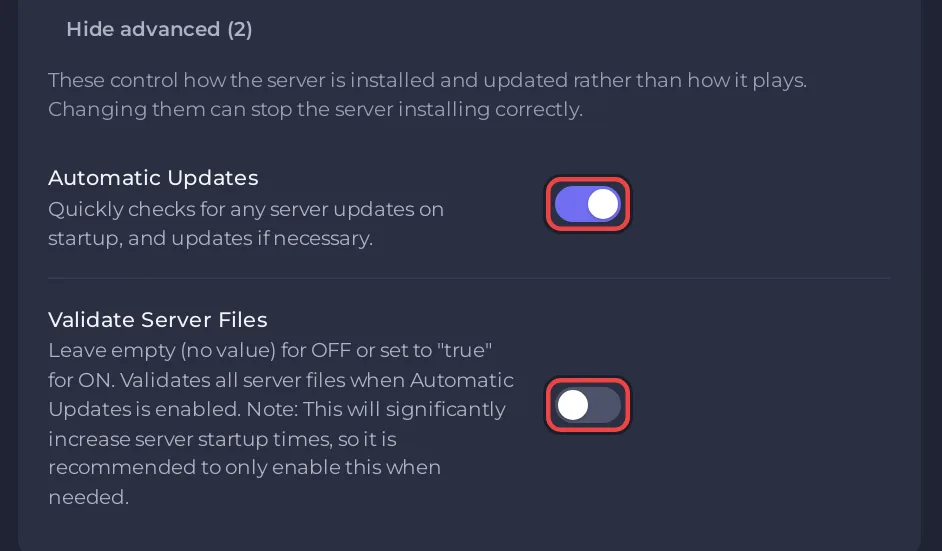
Sur l'onglet Paramètres, en bas de Paramètres du jeu, sous Afficher les options avancées (2). Laissez-le activé. Si vous le désactivez, le serveur reste sur la version qu'il a, et les joueurs dont le jeu s'est mis à jour peuvent ne plus pouvoir rejoindre.
Réparer les fichiers du jeu
Si le serveur se comporte mal après une mise à jour ou un plantage :
- Sur Paramètres du jeu, cliquez sur Afficher les options avancées (2) et activez Valider les fichiers du serveur. Mises à jour automatiques doit aussi être activé.
- Redémarrez. Chaque fichier du jeu est vérifié et réparé. Le panel avertit que cela rend le démarrage beaucoup plus lent.
- Désactivez de nouveau Valider les fichiers du serveur ensuite, pour que les démarrages suivants restent rapides.
Vos mondes et vos paramètres dans save-data ne font pas partie des fichiers du jeu que la vérification répare.
Les mods après une mise à jour
Le type de serveur V Rising standard n'exécute aucun mod : une mise à jour ne peut donc en casser aucun. Voir Pouvez-vous ajouter des mods à votre serveur V Rising ?
Offres et fonctionnalités : Hébergement de serveur V Rising.
Votre serveur est hébergé ailleurs ? Transférez-le chez nous


